전체 글 18

*아이폰 저장공간 부족 ‘마지막 카드’: 초기화 없이(데이터 유지) 용량 회복하는 최종 점검 루트

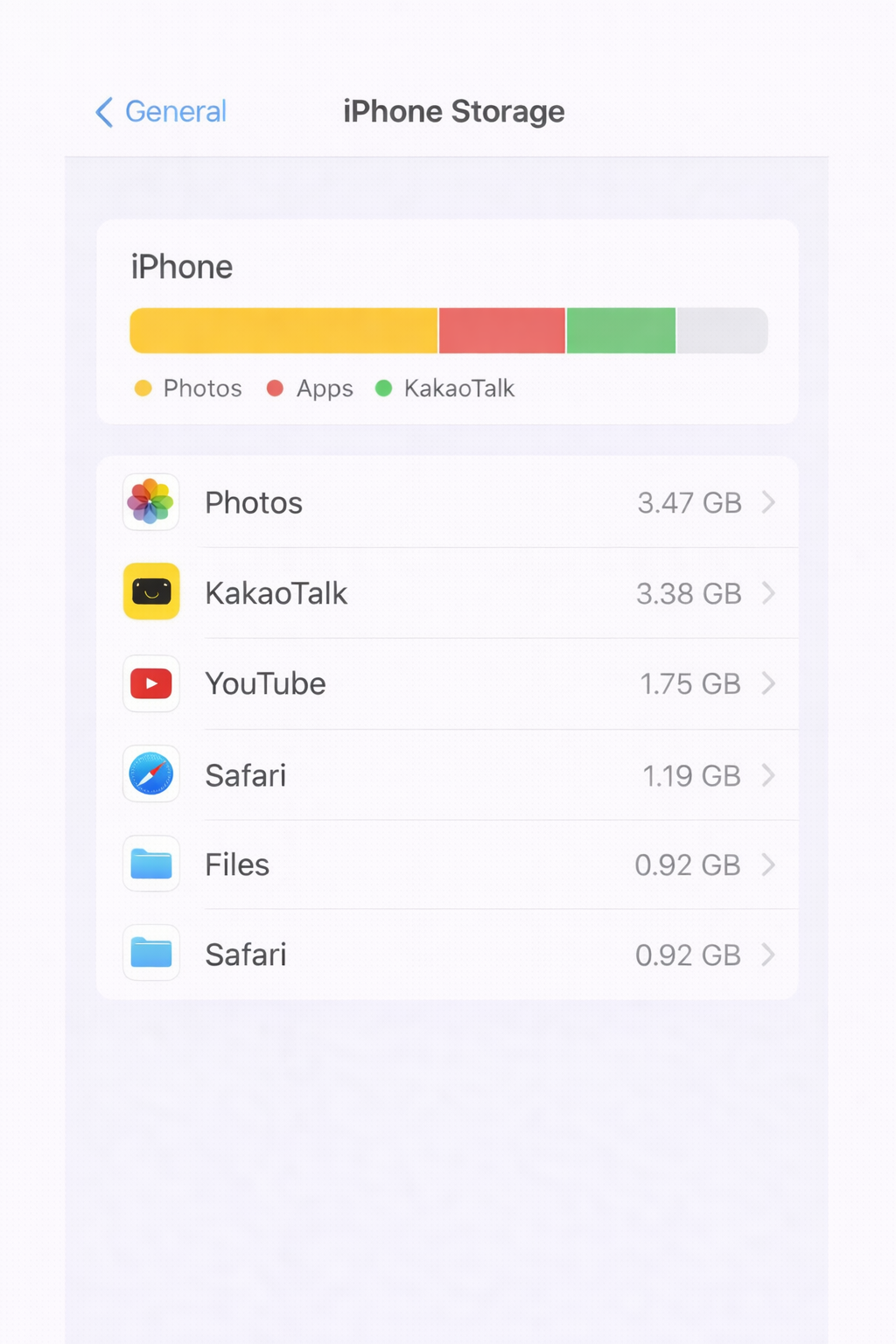
아이폰 저장공간이 다시 차는 걸 막는 핵심 스위치 — App Store 자동 다운로드 설정 화면 정리도 했고, 캐시도 지웠고, 최근 삭제된 항목(휴지통)도 비웠는데도 저장공간이 계속 부족하다면 “이제 초기화해야 하나?”라는 생각이 듭니다. 하지만, 초기화(아이폰을 공장 초기 상태로 되돌리는 것)는 정말 마지막 카드예요. 준비 없이 진행하면 로그인·인증·사진·문서가 꼬일 수 있고, 초보자는 복구 과정에서 더 큰 스트레스를 받을 수 있습니다.오늘은 초기화 없이(데이터 유지)도 실제로 용량을 되찾는 “최종 점검 루트”를 정리합니다. 핵심은 숨은 용량을 끝까지 잡고 → 꼬인 앱을 안전하게 리셋하고 → 업데이트/백업을 정상화하는 것입니다.지금 바로 설정 → 일반 → iPhone 저장공간을 열고 시작해보세요..
*아이폰 App Store 업데이트 대기중·실패 반복 해결

App Store 업데이트가 ' 대기 중 ' 에서 멈췄다면 , 대부분은 저장공간 부족이 원인입니다. 3~5GB만 확보해도 풀리는 경우가 많아요.저장공간이 부족한 상태에서 App Store에서 업데이트를 누르면 이런 증상이 자주 나옵니다.업데이트가 대기 중에서 멈춤다운로드가 시작됐다가 실패를 반복“결제 수단/계정 문제”처럼 보이지만 사실은 저장공간 부족인 경우가 많음특히 여유 용량이 1~2GB 이하로 내려가면 업데이트가 잘 안 되고, 폰이 느려지면서 “계속 더 꼬이는” 악순환이 시작됩니다.오늘은 원인 → 가장 안전한 공간 확보 → 업데이트 재시도 → 재발 방지 순서로 초보자도 그대로 따라 하도록 정리해드릴게요.지금 App Store 업데이트가 멈췄다면, 먼저 설정 → 일반 → iPhone 저장공간부터 확인..

▶ 아이폰 저장공간 부족할 때 ‘안 보이는 용량’ 5가지

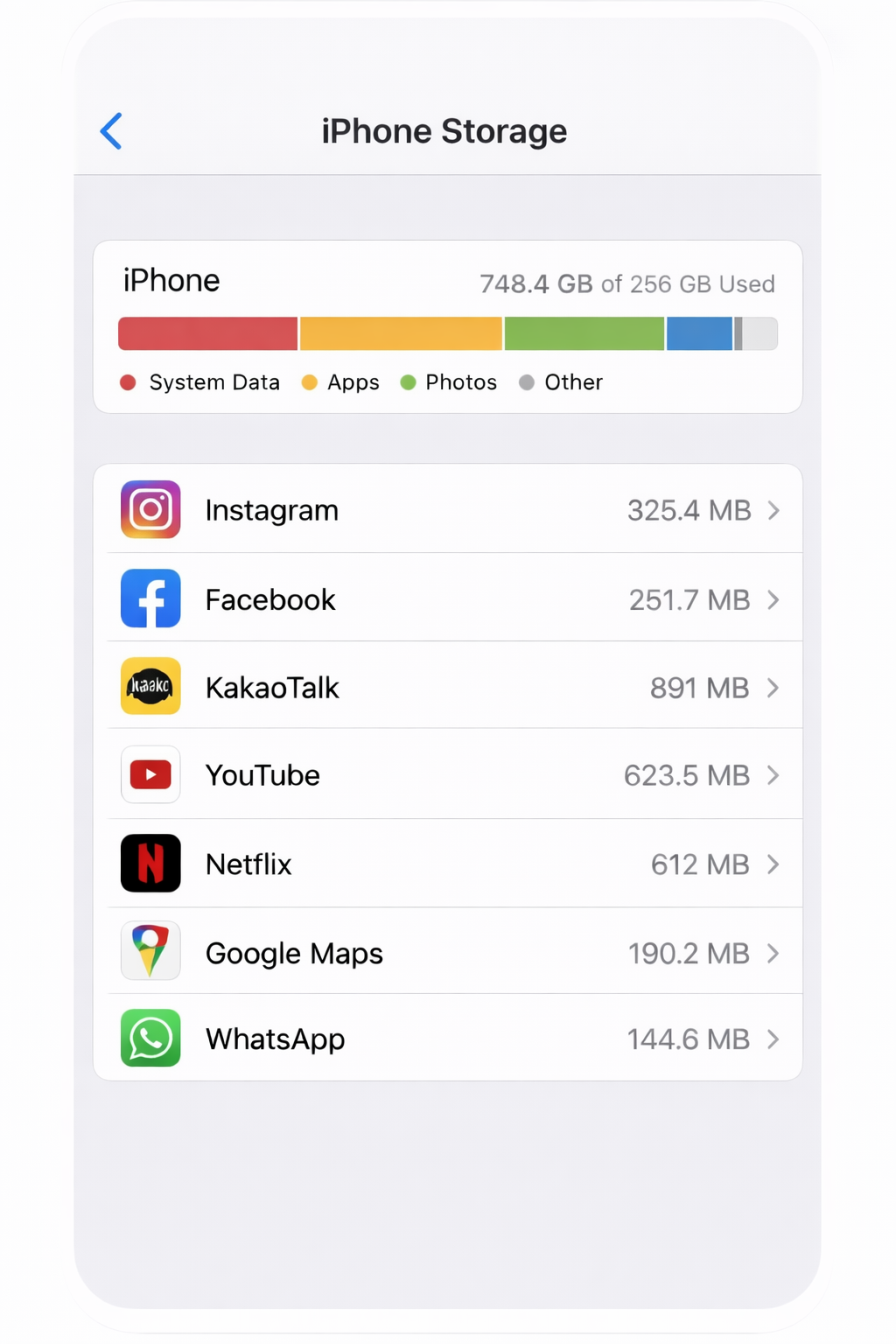
아이폰에서 저장공간 부족할 때 , 숨은 용량은 어디에 쌓이는지 함께 알아볼까요?지웠는데도 안 줄어듦 / 숨은용량 ① 아이폰 저장공간이 부족해 설정 → 일반 → iPhone 저장공간을 열어봤는데사진도 별로 없고, 앱도 많이 안 보이는데 왜 계속 " 저장공간 부족 " 경고가 드는지 답답했던 적 있으신가요 ? 이럴 때 많은 분들이 사진부터 더 지우거나 앱을 삭제하지만, 실제로는 설정 화면에서 바로 보이지 않는 숨은 용량이 이미 꽤 쌓여 있는 경우가 많습니다. 이걸 모르고 사진만 계속 지우면 시간은 쓰는데 체감 효과는 거의 없어요. 오늘은 초보자가 가장 많이 놓치는 아이폰 저장공간의 숨은 용량을 찾아내는 5가지를 어디에 숨어 있는지, 어떻게 지우는지 순서로 정리해드립니다. 지금 내 아이폰..