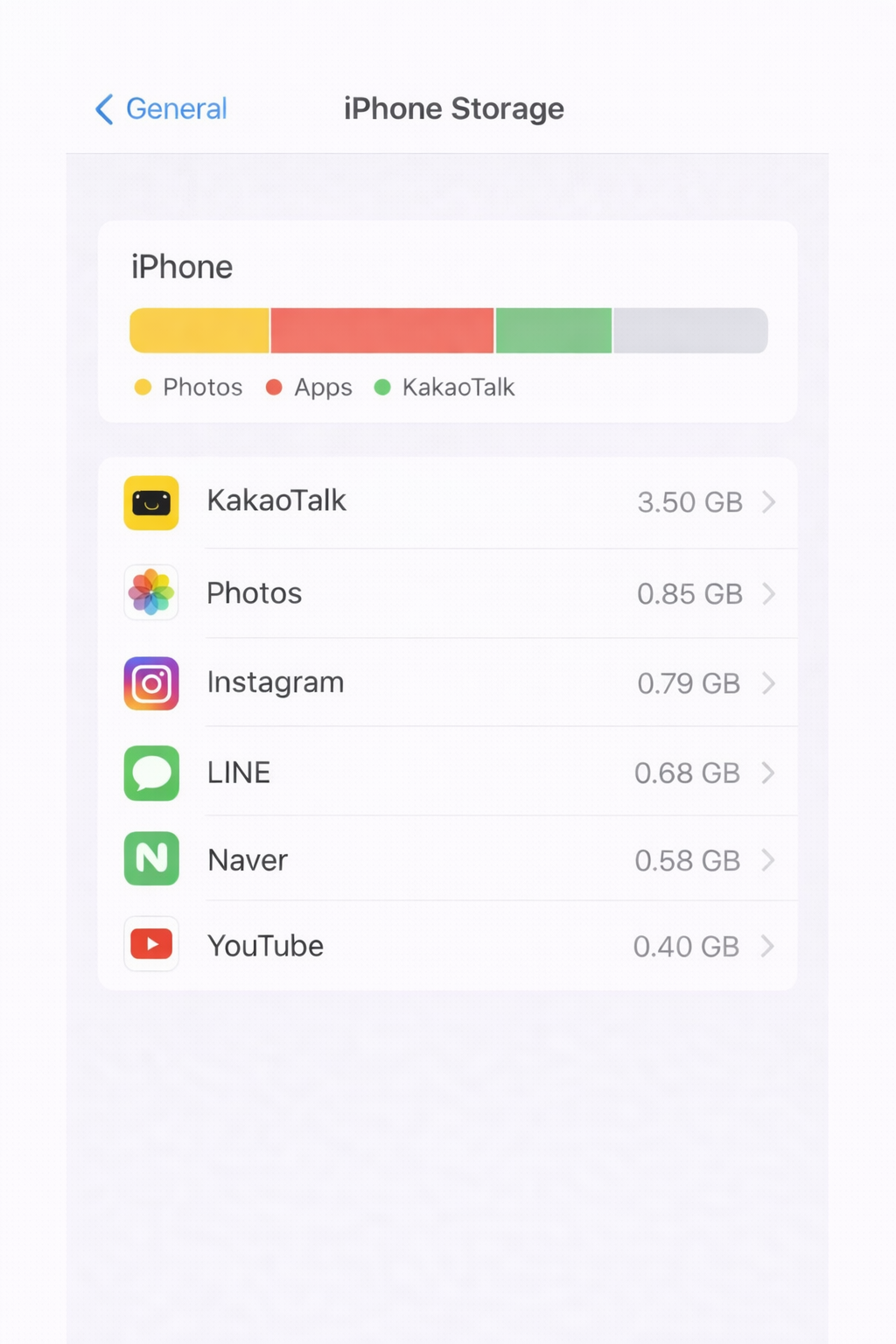
전체 글 18

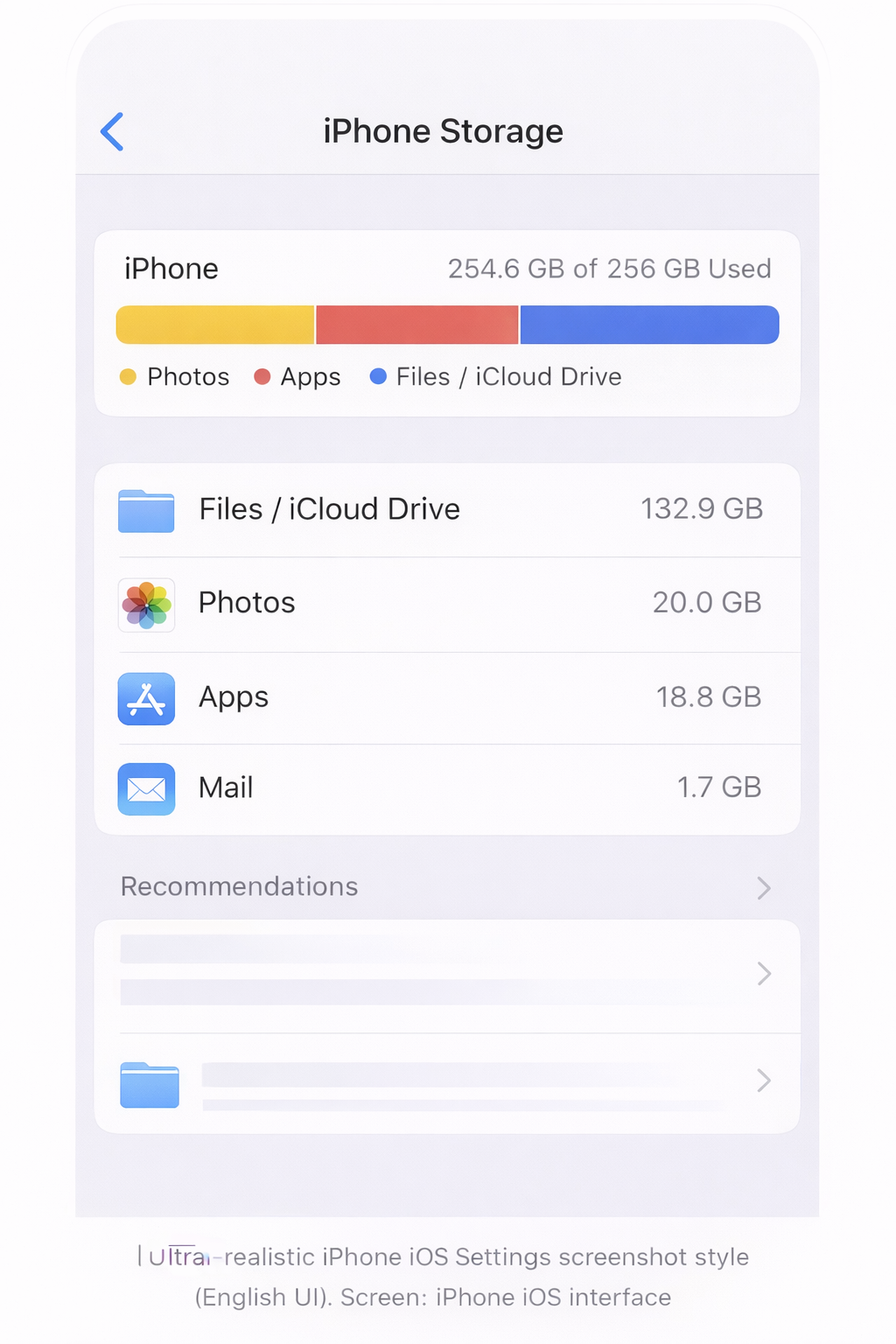
▶ 아이폰 저장공간에 ‘파일(Files)·다운로드’가 커질 때

PDF·영상·압축파일 정리 4단계로 끝내기아이폰 저장공간에서 ‘파일(Files)·다운로드’가 커졌다면, 사진·앱을 지우기 전에 Files 앱(파일 앱) 다운로드 폴더부터 정리해야 가장 빨리 해결됩니다. 사진도 많지 않고 앱도 많이 안 쓰는데, 아이폰 저장공간이 계속 꽉 차는 경우가 있습니다.이럴 때 의외의 범인이 파일 앱(Files)인 경우가 많아요.특히 카카오톡·메일·웹에서 받은 PDF(문서), 영상, zip(압축파일)이 다운로드 폴더에 조용히 쌓입니다.문제는 “삭제했는데도 용량이 그대로”인 경우가 종종 있다는 점인데요. 그 이유는 파일 앱에도 휴지통(최근 삭제된 항목)이 따로 있기 때문입니다.오늘은 초보자 기준으로어디가 커졌는지 찾기 → 큰 파일부터 정리 → 휴지통 비우기 → 재발 방지까지한 번에 끝..
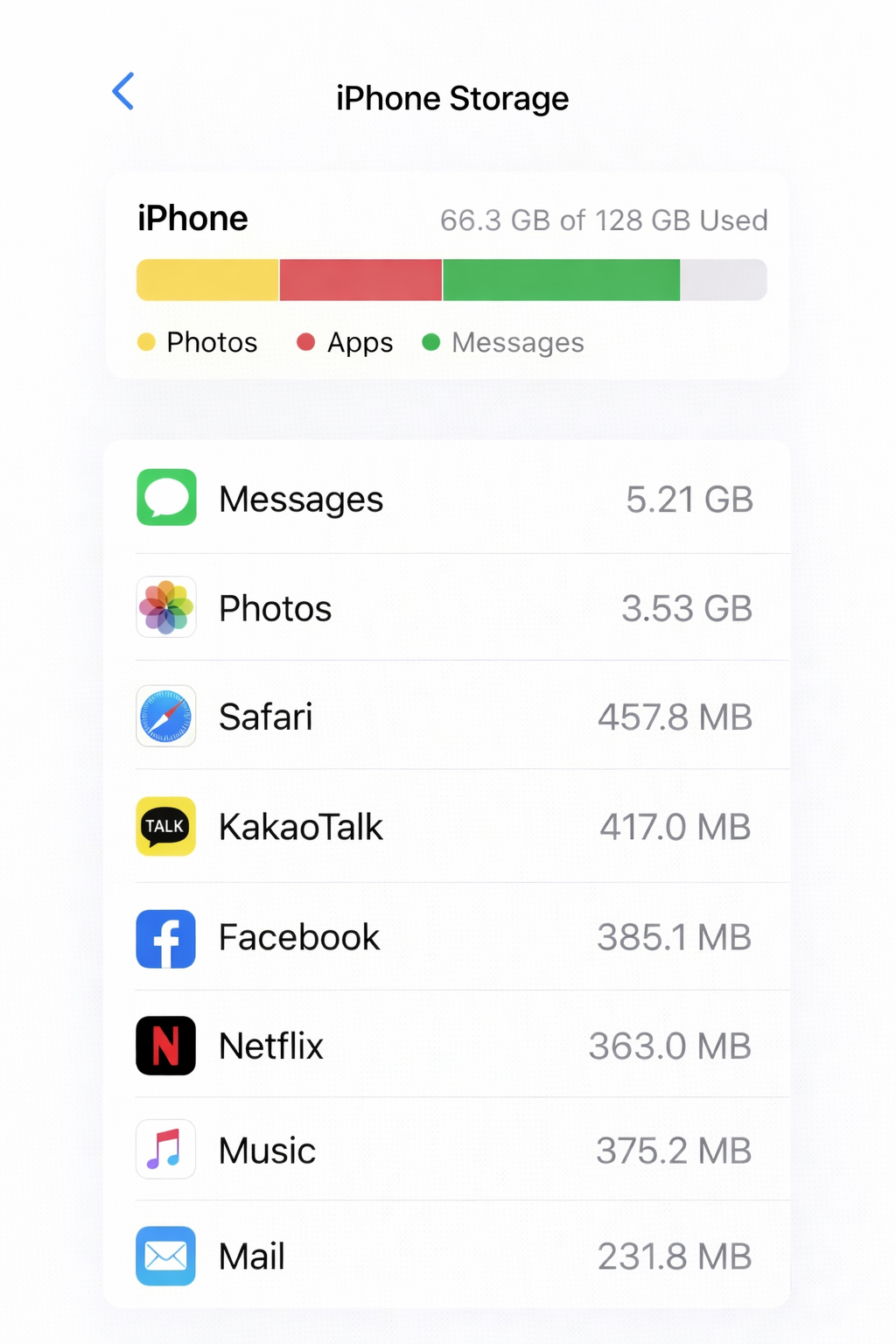
* 아이폰 저장공간에 ‘메시지(Messages)’가 커질 때: 대화는 두고 첨부파일만 골라 지우는 방법

문자는 그대로, 사진·영상만 정리해도 용량은 크게 줄일 수 있습니다. 문자 메시지는 대부분 글자인데,iPhone 저장공간에서 메시지(Messages)가 몇 GB씩 차지하고 있으면 누구나 당황하게 됩니다.“문자는 텍스트인데 왜 이렇게 커?” 싶지만,실제 원인은 대화 내용이 아니라 사진·동영상·음성메시지·문서 같은 첨부파일입니다.문제는 메시지를 잘못 정리하면중요한 대화까지 함께 삭제될까 봐 손대기 어렵다는 점이에요.오늘은 초보자 기준으로대화는 그대로 유지하면서저장공간만 크게 차지하는 첨부파일만 안전하게 정리하는 순서를 정리해드립니다.지금 바로설정 → 일반 → iPhone 저장공간에서 메시지(Messages)가 몇 GB인지 먼저 확인해보세요. 문제를 먼저 이해하기메시지 용량은 ‘문자’가 아니라 ‘첨부파일 창..

▶ 아이폰 저장공간이 다시 차는 이유: App Store ‘자동 다운로드’ 끄고 재발 막는 설정 5가지

한 번 비운 저장공간, 다시 안 차게 만드는 ‘자동 수집 스위치’ 차단법 아이폰 저장공간을 힘들게 비워놨는데,며칠만 지나면 다시 “저장공간 부족” 알림이 뜨는 경우가 많습니다.이때 대부분은“내가 뭘 또 잘못 지웠나?”라고 생각하지만,실제 원인은 삭제 문제가 아니라 ‘자동으로 다시 쌓이는 설정’에 있는 경우가 훨씬 많아요.특히 많은 분들이 놓치는 핵심이 바로 설정 → App Store → 자동 다운로드입니다.이 설정이 켜져 있으면, 내가 직접 설치하지 않아도 앱·업데이트·추가 데이터가조용히 다시 내려오면서 저장공간을 잠식합니다. 오늘은 초보자 기준으로이미 정리한 저장공간이 다시 차지 않도록 메뉴 경로 그대로 따라 하면 되는재발 방지 설정 5가지를 단계별로 안내할게요.지금 바로 설정 → App Store..