시스템데이터 3

*아이폰 저장공간 부족 ‘마지막 카드’: 초기화 없이(데이터 유지) 용량 회복하는 최종 점검 루트

아이폰 저장공간이 다시 차는 걸 막는 핵심 스위치 — App Store 자동 다운로드 설정 화면 정리도 했고, 캐시도 지웠고, 최근 삭제된 항목(휴지통)도 비웠는데도 저장공간이 계속 부족하다면 “이제 초기화해야 하나?”라는 생각이 듭니다. 하지만, 초기화(아이폰을 공장 초기 상태로 되돌리는 것)는 정말 마지막 카드예요. 준비 없이 진행하면 로그인·인증·사진·문서가 꼬일 수 있고, 초보자는 복구 과정에서 더 큰 스트레스를 받을 수 있습니다.오늘은 초기화 없이(데이터 유지)도 실제로 용량을 되찾는 “최종 점검 루트”를 정리합니다. 핵심은 숨은 용량을 끝까지 잡고 → 꼬인 앱을 안전하게 리셋하고 → 업데이트/백업을 정상화하는 것입니다.지금 바로 설정 → 일반 → iPhone 저장공간을 열고 시작해보세요..
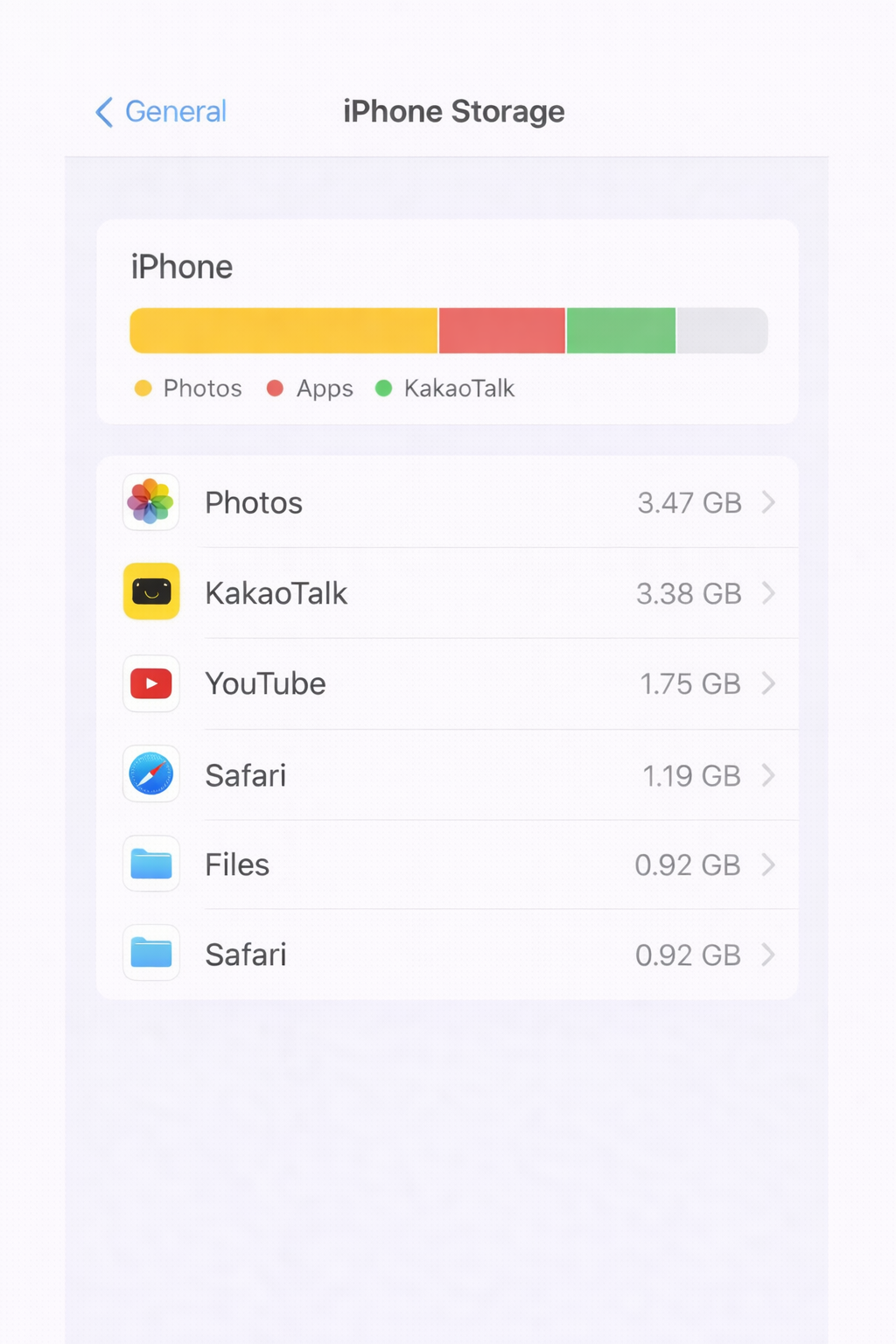
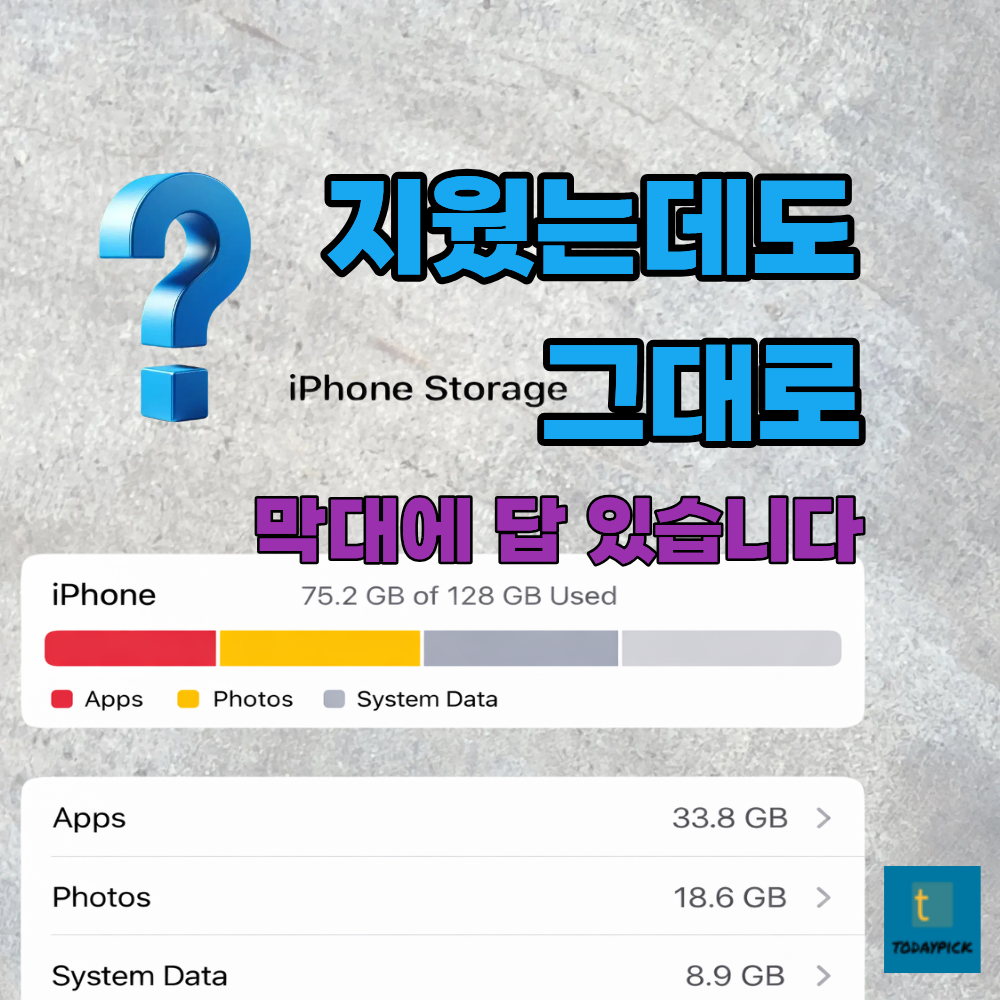
▶ 아이폰 저장공간 막대 색깔이 의미하는 것

아이폰 저장공간, 지웠는데도 그대로라면 막대에 답이 있습니다.아이폰 설정 최적화 아이폰을 오래 써도 막상 설정 화면을 열면 저는 늘 한번은 멈칫하기 됩니다.앱 설정, 메일 , 사진 , 저장공간…뭔가 문제가 있는 것 같은데 어디룰 건드려야 할지는 잘 모르겠고, 괜히 잘못 눌렀다가 더 꼬일까 봐 그대로 두게 됩니다.저도 그래서 한동안 메일 저장공간을 유로로 사용하고 있었습니다.설정을 제대로 몰라서요.지금 생각해보면 용량이 부족해서라기보다 어디부터 봐야 하는지 몰랐던게 문제였던거 같습니다.아이폰 저장공간도 비슷합니다. 사진을 지웠는데도 그대로고,앱을 삭제했는데도 경고는 계속 뜨고,결국 “그냥 놔둘까, 용량을 늘릴까”를 고민하게 됩니다. 이 글은 그 고민의 출발점이 되는 ‘저장공간 막대’부터 차근히 읽는 방..

▶ 아이폰 설정이 늘 헷갈리는 분들을 위한 길라잡이, 이 블로그가 만들어진 이유

아이폰 사용이 서툰 사람들을 위한 문제 해결 중심 길라잡이블로그 활용법안내글 아이폰을 오래 써도막상 설정 , 저장공간,메일,사진화면을 열면 늘 “이게 맞나?” 싶을 때가 많습니다.검색하면 방법운 많은데 실제로 따라 하면베뉴 이름이 다르거나 분명 따라 했는데 왜 그대로지?설명대로 했는데도 결과가 그대로인 경우가 흔합니다. 그래서 결국 이렇게 됩니다.“그냥 놔둘까 …”“돈 주고 용량 늘릴까…” 저도 아이폰 설정이 익숙하지 않아서 한동안은 메일 저장공간을 유료로 사용하고 있었습니다. 그래서 저장공간·계정·백업 문제는 더 현실적으로 와닿습니다. 투데이픽노트는 다르게 설명합니다 투데이픽노트는 기능을 나열하지 않습니다.이 순서를 먼저 잡습니다.왜 안 되는지어디에서 막히는지 어떻게 해결되는지 초보자가 실..