아이폰 저장공간이 다시 차는 걸 막는 핵심 스위치 — App Store 자동 다운로드 설정 화면
정리도 했고, 캐시도 지웠고, 최근 삭제된 항목(휴지통)도 비웠는데도
저장공간이 계속 부족하다면 “이제 초기화해야 하나?”라는 생각이 듭니다.
하지만, 초기화(아이폰을 공장 초기 상태로 되돌리는 것)는 정말 마지막 카드예요.
준비 없이 진행하면 로그인·인증·사진·문서가 꼬일 수 있고,
초보자는 복구 과정에서 더 큰 스트레스를 받을 수 있습니다.
오늘은 초기화 없이(데이터 유지)도 실제로 용량을 되찾는 “최종 점검 루트”를 정리합니다.
핵심은 숨은 용량을 끝까지 잡고 → 꼬인 앱을 안전하게 리셋하고 → 업데이트/백업을 정상화하는 것입니다.
지금 바로 설정 → 일반 → iPhone 저장공간을 열고 시작해보세요.
문제를 먼저 이해하기
“초기화 없이도” 용량이 회복되는 케이스가 많은 이유
저장공간이 계속 부족해 보이는 이유는 대부분 아래 3가지입니다.
↘
1. 휴지통/다운로드/캐시가 남아있는 숨은 용량
2. System Data(시스템 데이터)가 반영 지연/작업 중이라 커 보임
3. 특정 앱의 문서 및 데이터가 비정상적으로 커짐 (캐시 꼬임)
초기화가 필요한 상황도 있지만,
많은 경우는 위 3가지를 안전한 순서로 끝까지 정리하면 “갑자기 몇 GB가 확보” 됩니다..
초보자가 마지막 단계에서 가장 많이 하는 실수
↘
앱을 막 삭제했다가 은행/인증 재로그인 때문에 멈춤
사진을 더 지우다가 필요한 자료를 실수로 삭제
업데이트/백업이 꼬인 상태에서 초기화부터 시도
마지막 단계일수록 “빨리" 가 아니라 안전 순서가 더 중요합니다.
단계별 해결 방법 ( 초기화 없이 최대 확보 루트)
1단계 — 현재 상태 점검 (목표치 먼저 잡기)
경로:
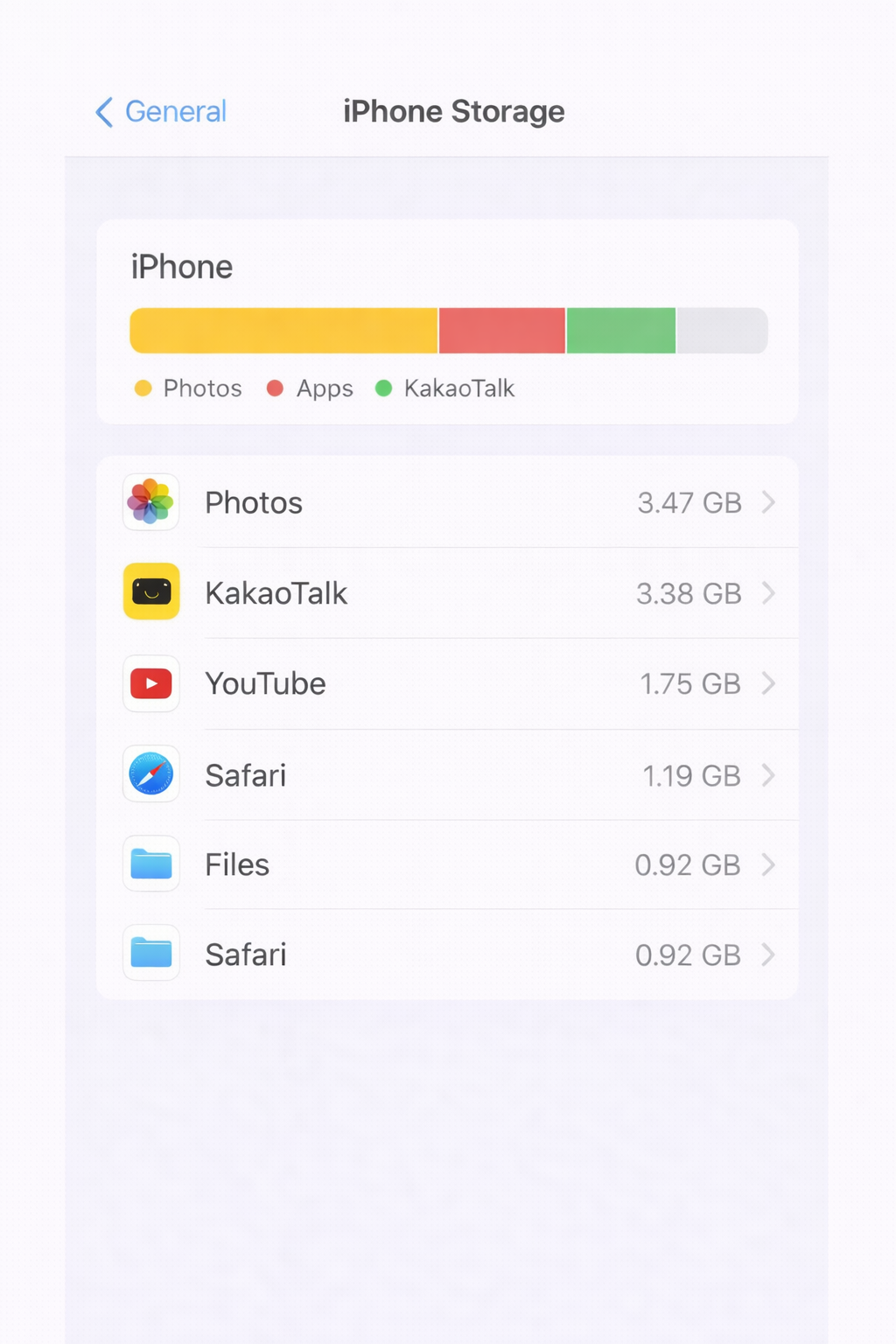
설정 → 일반 → iPhone 저장공간
↘
여유 공간이 1GB 이하면, 응급 확보부터
목표는 최소 3GB, 가능하면 5GB 이상
여기서 용량 큰 앱 TOP 5를 스크린샷으로 캡쳐해두면, 정리 우선순위가 흔들리지 않습니다.
2단계 — “숨은 용량 4종 세트” 최종 점검(여기서 많이 비어야 정상)
(1) 사진 휴지통
사진 → 앨범 → 최근 삭제된 항목 → 모두 삭제
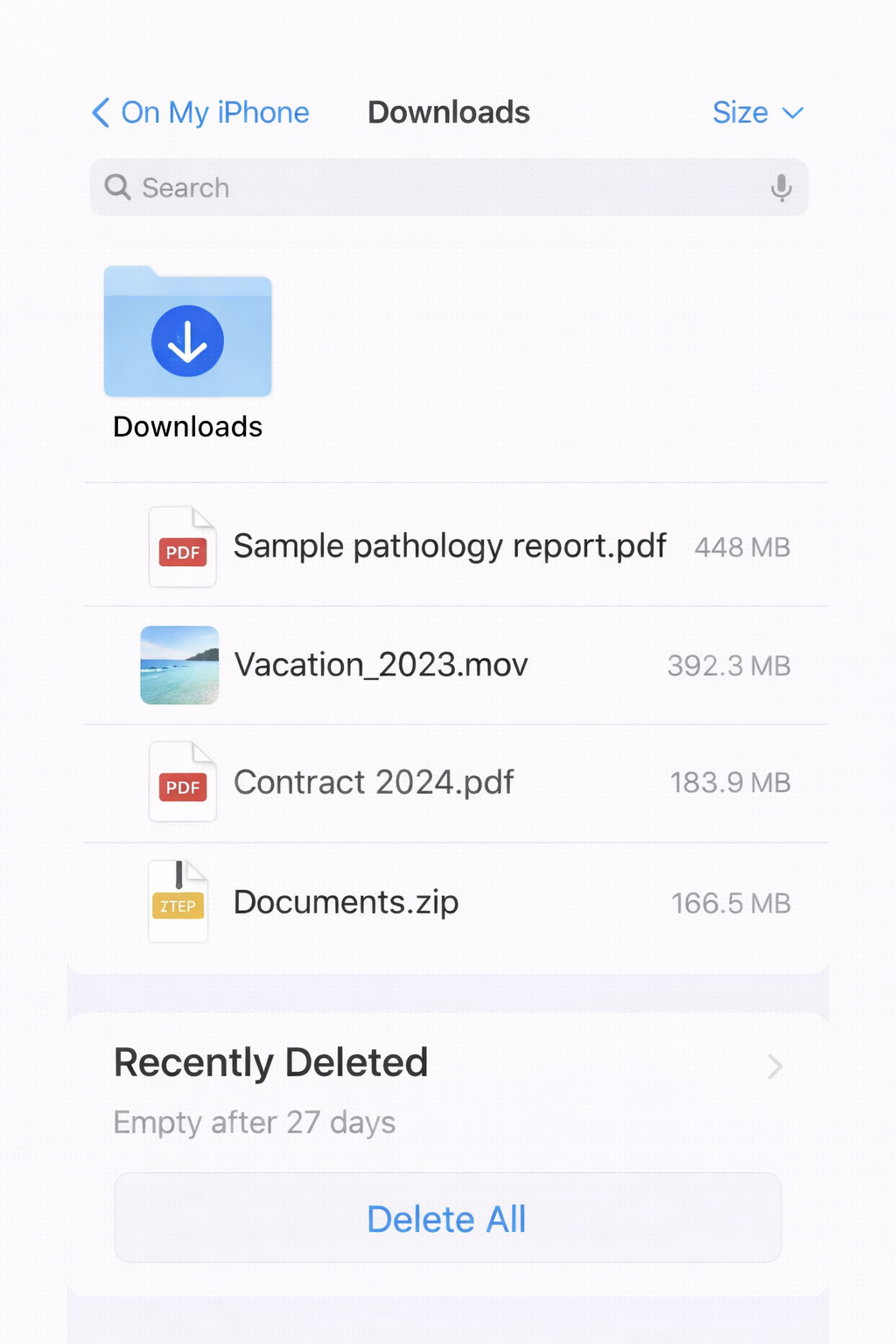
(2) 파일 앱 다운로드 폴더
파일 앱 →둘러보기 → On My iPhone → Download
큰 파일부터 확인(영상/PDF/ZIP이 자주 큼)
(3) 파일 앱 휴지통
파일 앱 → 둘러보기 → 최근 삭제된 항목(휴지통) → 모두삭제
(4) Safari 웹사이트 데이터( 큰 것만 선택 삭제)
설정 → Safari → 고급 → 웹사이트 데이터 → 큰 사이트부터 삭제
※ “방문 기록 및 웹사이트 데이터 지우기 (전체 삭제)”는 로그인 풀릴 수 있어요.
재발 방지는 큰 것만이 효율적입니다.
이 4개는 “초기화 없이도 바로 줄어드는” 대표 구간입니다.
3단계 — “다운로드 폭탄 앱”부터 정리 (앱 삭제 없이 가장 크게 비는 구간)
TOP 5에 아래 앱이 있다면 여기서 GB단위가 잘 빠집니다.
↘
Netflix/YouTube/음악 앱(오프라인 다운로드)
팟캐스트 다운로드
지도 오프라인 지도
메신저(카톡/Telegram/WhatsApp) 미디어 캐시
공통원칙은 하나입니다..
앱 내부 설정 → 저장공간/데이터 → 다운로드 삭제 또는 캐시 삭제
그리고 스마트 다운로드/ 자동 저장이 켜져 있으면 다시 차는 악순환이 생기니 함께 끄세요.
4단계 — iOS 업데이트 잔여 파일 리셋 (꼬여 있으면 계속 공간을 먹음)
업데이트가 실패/대기 상태였다면, 잔여 파일이 남아서 공간을 잡아먹을 수 있어요.
경로:
설정 → 일반 → iPhone 저장공간
↘
→ 업데이트 삭제 → 목록에서 iOS 업데이트가 보이면 업데이트 삭제(Delete Update)
→ 여유 공간 확보 후 설정 → 일반 → 소프트웨어 업데이트로 다시 진행
그 다음 여유 공간을 확보한 뒤
설정 → 일반 → 소프트웨어 업데이트에서 다시 진행합니다.
5단계 — System Data(시스템 데이터) “반영 루트 ( 마지막 마무리 )
System Data는 지웠다고 바로 줄지 않는 경우가 많습니다.
아래 루트로 빈영을 유도하세요.
↘
1. 아이폰 재부팅
2. 충전 연결 + 와이파이 연결
3. 잠금 상태로 30분~1시간
4. 다시 설정 → 일반 → iPhone 저장공간 확인
이때 System Data가 내려가면서 “갑자기 공간이 늘어나는” 케이스가 있습니다.
6단계 — 그래도 부족하면: “안전한 앱 1~2개”만 삭제 후 재설치 (초기화 대신 리셋)
여기부터가 마지막 카드에 가깝습니다.
하지만 초기화보다 훨씬 안전하게 용량을 확보할 수 있어요.
↘
삭제해도 부담이 적은 앱 예시
동영상/SNS/게임(로그인해도 복구 쉬운 앱)
다운로드가 많은 앱(다시 받아도 되는 앱)
❌ 피해야 할 앱
은행/인증/업무 보안 앱(재인증 부담 큼)
로컬 저장형(녹음/편집/문서 앱) → 백업 확인 후만
경로:
설정 → 일반 → iPhone 저장공간 → 앱 선택 → 앱 삭제(Delete App)
→ App Store 재설치 → 앱 내부 자동 다운로드 / 스마트 다운로드 설정 끄기
7단계 — “백업 정상화”까지 확인(마지막에 이걸 안 하면 또 불안해짐)
용량을 확보했다면, 마지막으로 백업/업데이트가 정상인지 확인해야 합니다.
iCloud 백업 확인
설정 → (내 이름) → iCloud → iCloud 백업 → 마지막 백업 시간
업데이트는 한 번에 몰아서 하지 말고 필수 앱 3~5개씩 진행
백업이 정상으로 돌아오면 “정리하다 실수”가 생겨도 복구가 가능합니다.
추가 설정·보안 팁
초기화 생각이 들 때 가장 먼저 해야 할 1가지 (데이터 손실 방지)
진단서/계약서/PDF 같은 중요한 자료는
파일 앱 → iCloud Drive → ‘중요 문서’ 폴더로 옮겨두세요.
이 한 번만 해도, 이후 정리/재설치가 훨씬 안전해집니다.
“나는 껐는데도 다시 설치돼요”가 나오는 이유(실수 포인트)
같은 Apple ID로 아이패드/맥을 같이 쓰는 경우
가족 공유/공유 계정으로 쓰는 경우
자동 다운로드가 아니라 오프로드 후 자동 재설치로 착각하는 경우
재발을 진짜 막는 핵심 App Store 자동 다운로드
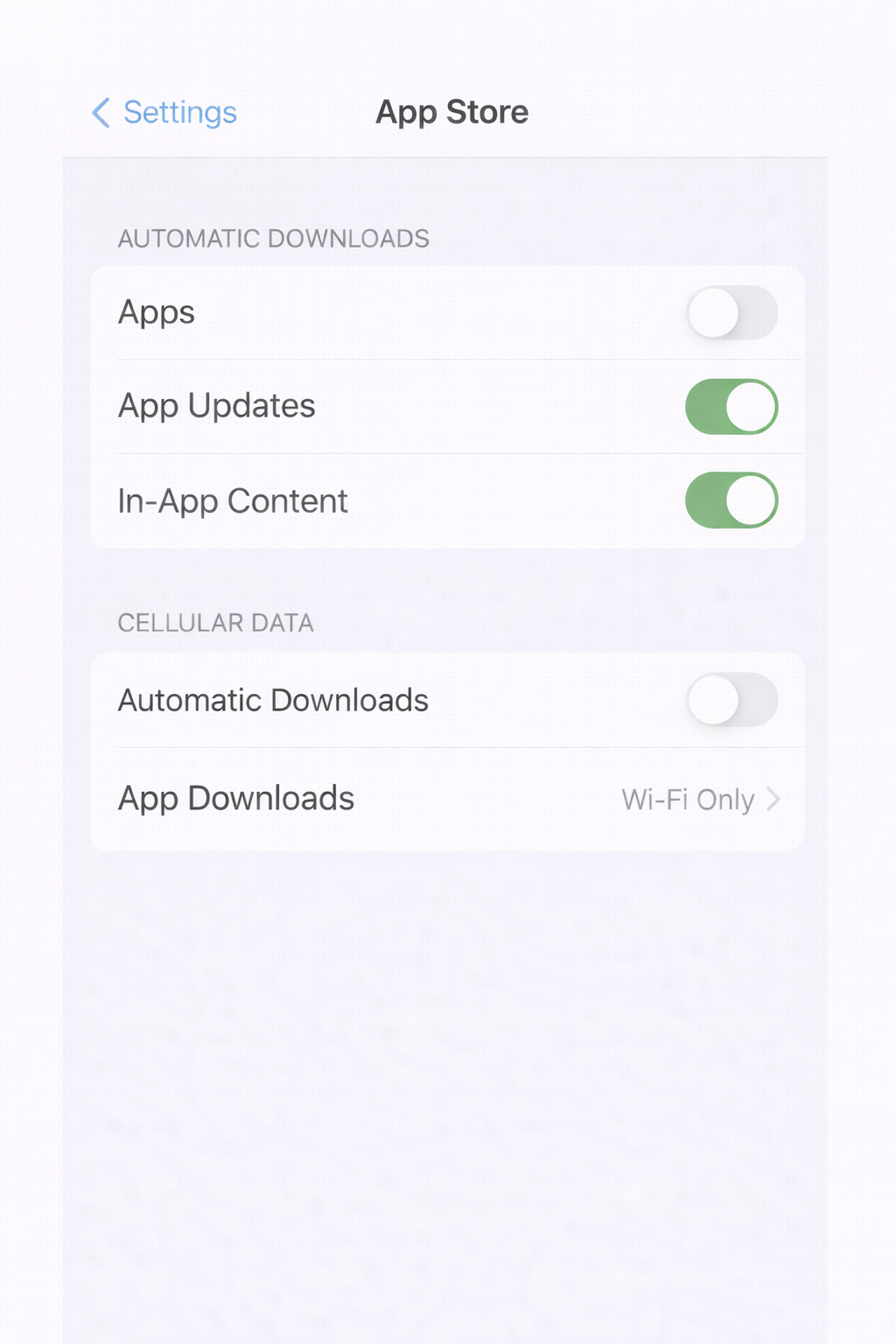
정리해도 다시 부족해지는 사람은 “자동으로 다시 쌓이는 스위치”가 켜져 있는 경우가 많습니다.
경로: 설정 → App Store → 자동 다운로드
↘
Apps(앱) OFF(핵심)
App Updates(앱 업데이트) 상황에 따라 OFF/ON
In-App Content(인앱 콘텐츠) OFF 권장
추가로 셀룰러 데이터에서도 자동 다운로드를 끄거나 “Wi-Fi만”으로 제한하세요.
Pick 바로 지금 해보세요
지금 설정 → 일반 → iPhone 저장공간에서 TOP 5 앱을 확인하고,
2단계 ‘숨은 용량 4종 세트’를 끝낸 뒤,
*App Store 자동 다운로드(Apps)*까지 꺼보세요.
초기화 없이도 몇 GB가 확보되는 경우가 여기에서 가장 많이 나옵니다
FAQ
여기까지 진행했는데도 헷갈리는 부분이
가장 많이 나오는 질문을 정리했습니다.
Q. 자동 다운로드를 끄면 업데이트를 못 받나요?
A. “자동”만 꺼지는 거고, App Store에서 수동 업데이트는 가능합니다.
Q. iPad에서 받은 앱이 아이폰에 깔리는 걸 막을 수 있나요?
A. 네. 설정 → App Store → 자동 다운로드 → Apps OFF가 정답입니다.
Q. 저장공간이 1~2GB일 때 가장 위험한 설정은요?
A. 자동 다운로드(Apps) + 스트리밍 앱의 스마트 다운로드/자동 저장 조합입니다.
Q. System Data가 안 줄어요. 고장인가요?
A. 반영 지연이 흔합니다. 재부팅 + 충전 + Wi-Fi + 잠금 30~60분 루트를 실행해보세요.
이 블로그는
스마트폰·컴퓨터를 쓰면서 “왜 이러지?”,
괜히 건드렸다가 더 꼬일까 봐 불안한 설정을
초보자 기준에서 하나씩 풀어주는 공간입니다.
무조건 삭제부터 권하지 않습니다.
왜 이런 문제가 생기는지 → 어떤 순서로 조정해야 안전한지를
실제 설정 흐름에 맞춰 설명합니다.
처음부터 끝까지 다 읽지 않아도 괜찮습니다.
지금 겪고 있는 문제에 해당하는 부분만 찾아서
그대로 따라 하면 되는 실전 가이드를 목표로 합니다.
'아이폰 설정 · 최적화' 카테고리의 다른 글
| * 아이폰 저장공간에 ‘메시지(Messages)’가 커질 때: 대화는 두고 첨부파일만 골라 지우는 방법 (0) | 2025.12.22 |
|---|---|
| ▶ 아이폰 저장공간이 다시 차는 이유: App Store ‘자동 다운로드’ 끄고 재발 막는 설정 5가지 (0) | 2025.12.22 |
| *아이폰 App Store 업데이트 대기중·실패 반복 해결 (0) | 2025.12.22 |
| 아이폰 저장공간 채팅은 두고 미디어만 줄이는 법: WhatsApp·Telegram (0) | 2025.12.22 |
| 아이폰 저장공간 ‘지도(Maps)·오프라인 지도’가 커질 때 (0) | 2025.12.22 |