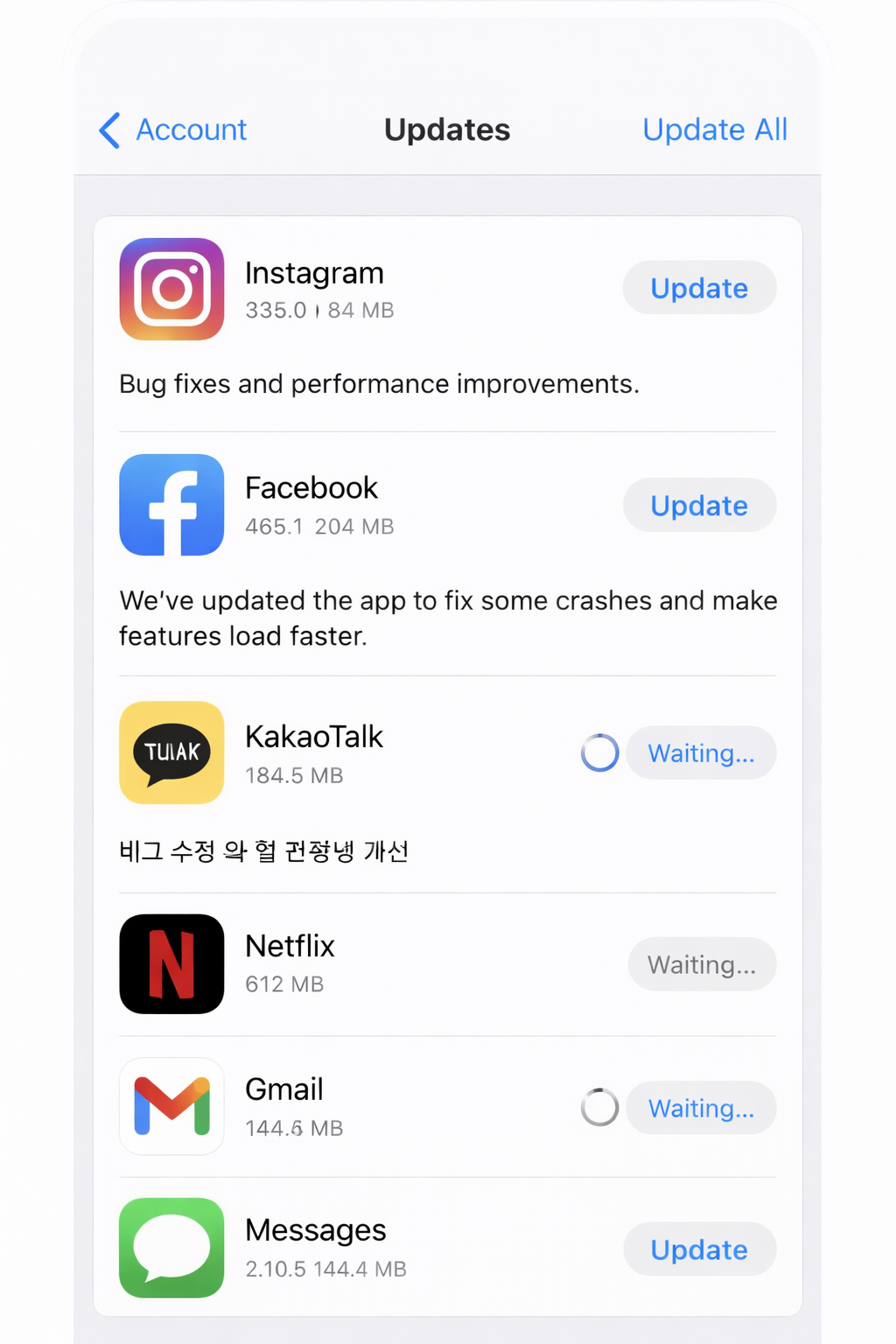
App Store 업데이트가 ' 대기 중 ' 에서 멈췄다면 , 대부분은 저장공간 부족이 원인입니다. 3~5GB만 확보해도 풀리는 경우가 많아요.
저장공간이 부족한 상태에서 App Store에서 업데이트를 누르면 이런 증상이 자주 나옵니다.
업데이트가 대기 중에서 멈춤
다운로드가 시작됐다가 실패를 반복
“결제 수단/계정 문제”처럼 보이지만 사실은 저장공간 부족인 경우가 많음
특히 여유 용량이 1~2GB 이하로 내려가면 업데이트가 잘 안 되고, 폰이 느려지면서 “계속 더 꼬이는” 악순환이 시작됩니다.
오늘은 원인 → 가장 안전한 공간 확보 → 업데이트 재시도 → 재발 방지 순서로
초보자도 그대로 따라 하도록 정리해드릴게요.
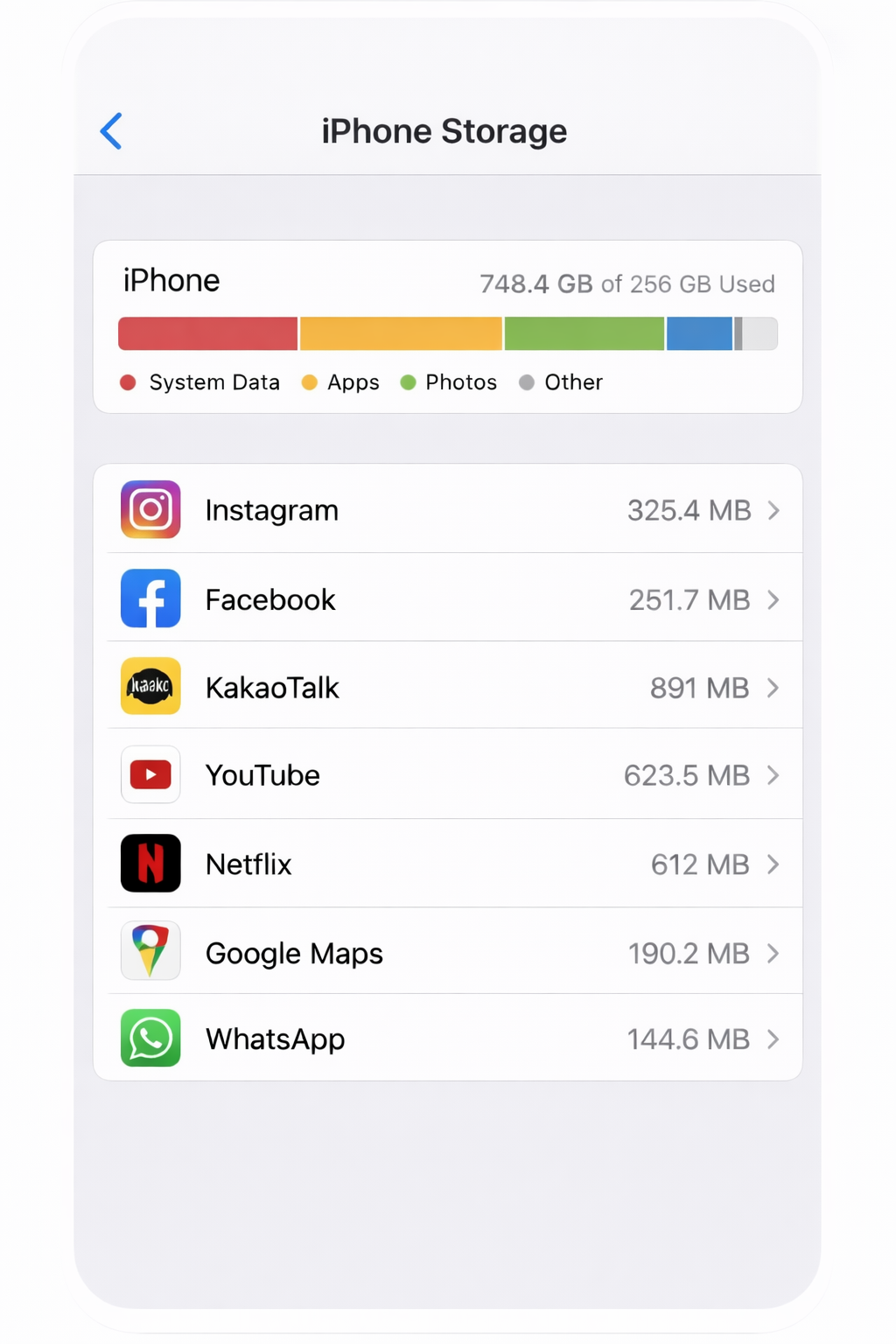
지금 App Store 업데이트가 멈췄다면, 먼저 설정 → 일반 → iPhone 저장공간부터 확인해보세요.
문제를 먼저 이해하기
앱 업데이트도 ‘설치 공간’이 필요합니다.
앱 업데이트는 단순히 파일을 받는 게 아니라,
기존 앱 파일을 바꾸고 정리( 교체 .압축.해제.정리)하는 과정이 같이 들어갑니다.
그래서 저장공간이 부족하면 아래 상황이 생길 수 있어요.
↘
업데이트 파일을 풀 공간이 부족해서 실패
설치 단계에서 멈추거나 오류
App Store에 서 “대기 중”으로 오래 멈춤
겉으로는 “네트워크 문제/계정 문제”처럼 보여도, 실제로는 폰이 설치 준비를 못 하는 상태인 경우가 많습니다.
초보자가 가장 많이 하는 실수(업데이트만 계속 누르기)
업데이트가 안 될 때 보통 이렇게 됩니다.
↘
저장공간 그대로인데 업데이트 버튼만 반복
사진만 지우고 최근 삭제된 항목은 (휴지통) 은 그대로 둠
오프로드로 (앱만 비우기) 만 하고 , 문서 및 데이터는 방치
결론은 간단해요. 업데이트는 “공간 확보 + 다운로드 꼬임 리셋”이 정답입니다.
단계별 해결 방법
1단계 — 여유 공간부터 확인(3GB 미만이면 거의 여기서 막히기 쉬움 )
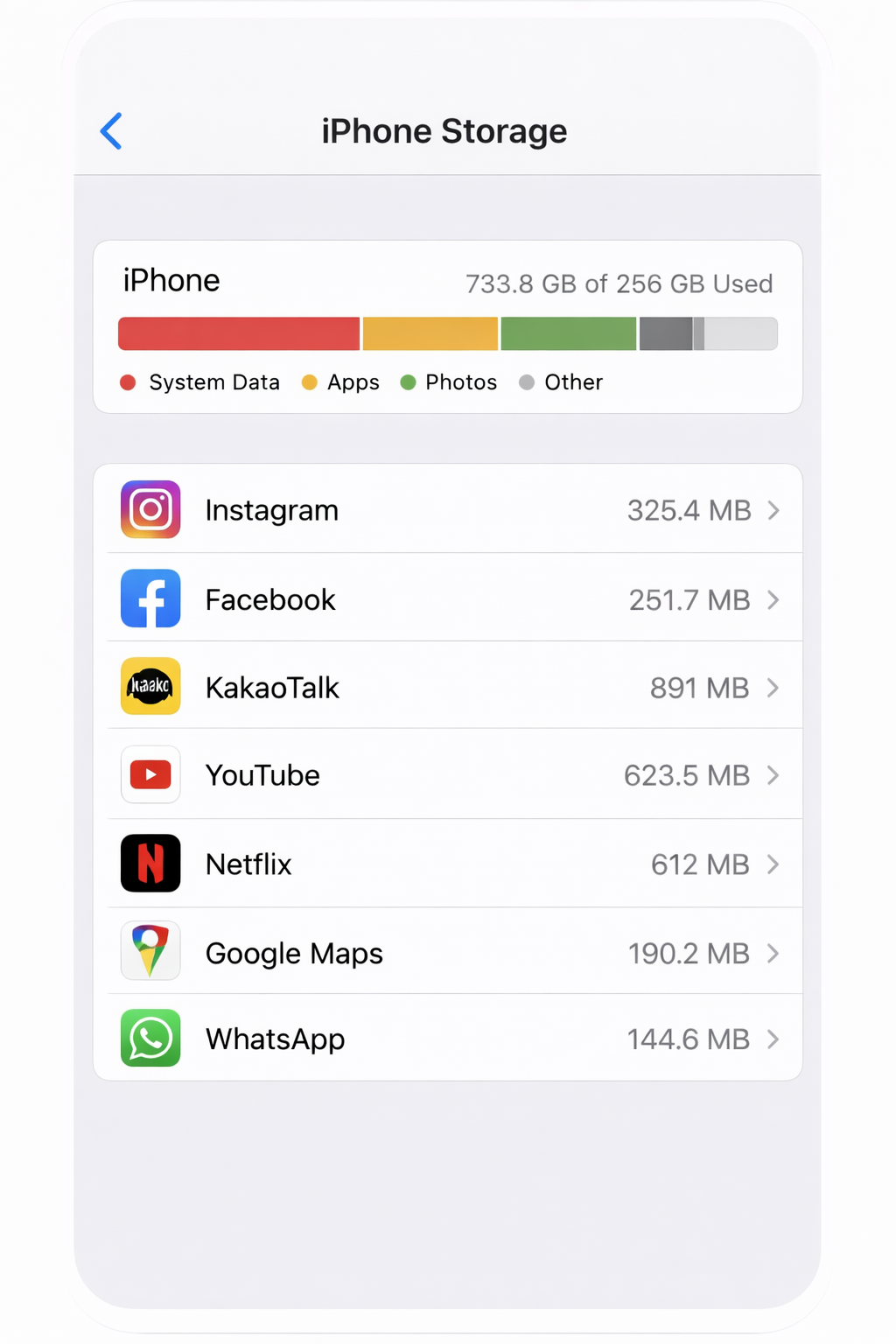
경로: 설정 → 일반 → iPhone 저장공간
(지금 당장 급하면 3GB만 만들어도 “대기 중”이 풀리는 경우가 많아요.)
↘
1GB 이하: 업데이트 실패가 매우 흔함
1~3GB: 대기중/실패 반복이 자주 발생
목표: 최소 3GB, 가능하면 5GB 확보
2단계 — 앱 삭제 없이 빠르게 비우는 3가지 (업데이트를 살리는 응급 루트)
아래 3가지는 데이터 손실 위험이 낮고, 효과가 큰 순서입니다.
1. 오프라인 다운로드 삭제
용량을 크게 차지하는데, 삭제해도 계정/ 채팅/ 사진 원본에는 영향이 거의 없어요.
Netflix/YouTube/음악 앱 등에서 → 다운로드한 영상/음원 삭제
앱 안 설정에서 스마트 다운로드/자동 다운로드 끄기
∽
2. 카카오톡 캐시 삭제 ( 임시파일 비우기)
캐시는 “잠깐 쌓인 임시파일”이라 지워도 대화 내용이 보통 사라지지 않습니다.
(단, ‘대화 백업’과는 다른 개념이에요. 백업은 대화 데이터를 저장해두는 것이고, 캐시는 임시 찌꺼기 정리입니다.)
경로: 카카오톡 → 설정 → 데이터 및 저장공간 → 캐시 삭제
∽
3. 사진 최근 삭제된 항목 비우기
사진을 지웠는데도 용량이 그대로라면, 여기에서 막힌 경우가 정말 많습니다
경로: 사진 → 앨범 → 최근 삭제된 항목 → 모두 삭제
∽
* 여기까지 했는데도 3GB가 안 나오면?
큰 앱을 지우기 전에 대용량 앱의 오프라인 다운로드(맵/영상/음악) 부터 한 번 더 확인해보세요.
의외로 여기서 2~10GB가 바로 나옵니다.
♥♥♥3단계 — App Store 다운로드 꼬임 리셋(대기중이 계속이면 필수)
공간을 확보했는데도 계속 ‘대기 중’이면 아래를 해보세요.
↘
1. 아이폰 재부팅
2. 와이파이 껐다 켜기(또는 다른 와이파이로 변경)
3. App Store에서 업데이트를 다시 시도
특히 재부팅은 “다운로드가 꼬인 상태”를 풀어주는 경우가 많습니다.
지금 급하면 이 3가지만 해도 체감상 성공률이 확 올라가요 .
4단계 — 특정 앱 1개만 계속 실패할 때(그 앱이 문제일 수 있음)
전체 업데이트 중 특정 앱만 계속 실패한다면, 앱 내부 데이터가 꼬였을 수 있어요.
해당 앱을 “오프로드”했다가 다시 설치
↘
경로: 설정 → 일반 → iPhone 저장공간 → 문제 앱선택 → 앱 정리(오프로드)
오프로드는 앱만 지우고, 문서 / 데이터는 유지하는 방식입니다.
그래도 안 되면 마지막으로,
앱 삭제 후 재설치를 고려합니다. ( 로그인 준비 필수 )
★주의: 은행/인증 앱은 삭제하면 재인증( 공동인증서/ 본인확인) 이 필요할 수 있어요 .
그래서 삭제는 “마지막 카드”로 두는 게 안전합니다.
5단계 — 업데이트가 한 번에 너무 많으면(우선순위로 나눠서)
업데이트가 20개씩 쌓인 상태라면, 한 번에 처리하려다 실패가 더 늘 수 있어요.
↘
추천 순서: 1. 보안/메신저/브라우저(필수 앱)부터 업데이트
2. 게임/대용량 앱은 나중에
3. 한 번에 3~5개만 진행
" 조금씩 나눠서 " 이렇게 하면 실패 확률이 줄어듭니다.
추가 설정·보안 팁
데이터 손실 방지(삭제보다 ‘다운로드/캐시’부터)
업데이트 문제는 앱 삭제로 해결하려다 오히려 재로그인 지옥이 오는 경우가 많아요.
그래서 먼저 다운로드/캐시로 공간을 확보하고, 삭제는 최후로 미루는 게 안전합니다.
재발 방지(업데이트 실패가 다시 안 생기려면)
저장공간이 늘 “바닥”이면 업데이트는 계속 실패합니다.
최소 3GB, 가능하면 5GB 여유 유지
자동 다운로드/스마트 다운로드 끄기
이 2가지를 지키면 업데이트 스트레스가 크게 줄어요.
초보자가 놓치는 보안(업데이트 미루면 위험)
앱 업데이트에는 보안 패치가 포함되는 경우가 많습니다.
저장공간 문제를 해결해서 업데이트를 정상화하는 게 보안에도 중요합니다.
Pick 바로 지금 해보세요
지금 App Store 업데이트가 멈췄다면,
여유 공간 3~5GB 확보 → 재부팅 → 다시 업데이트
이 순서로 바로 실행해보세요. “대기 중”이 풀리는 경우가 가장 많습니다.
자주묻는 질문 FAQ
여기까지 진행했는데도 헷갈리는 부분이
가장 많이 나오는 질문을 정리했습니다.
Q. App Store가 대기 중에서 멈추는 이유가 저장공간 때문일 수 있나요?
A. 네. 설치 과정에 공간이 필요해서 저장공간이 부족하면 대기/실패가 반복될 수 있습니다.
Q. 최소 몇 GB가 있어야 앱 업데이트가 잘 되나요?
A. 최소 3GB, 안정적으로는 5GB 이상을 목표로 하는 게 좋습니다.
Q. 특정 앱만 계속 업데이트 실패해요.
A. 그 앱의 데이터가 꼬였을 수 있어요. 오프로드 → 재시도, 그래도 안 되면 삭제 후 재설치를 고려합니다(로그인 준비 필수).
Q. 와이파이가 문제일 수도 있나요?
A. 네. 하지만 저장공간 부족이 더 흔한 원인이라 먼저 공간을 확보하고, 그다음 네트워크를 점검하는 순서가 효율적입니다.
Q. 업데이트가 너무 많아서 힘들어요.
A. 필수 앱부터 3~5개씩 나눠서 진행하면 실패 확률이 줄어듭니다.
'아이폰 설정 · 최적화' 카테고리의 다른 글
| ▶ 아이폰 저장공간이 다시 차는 이유: App Store ‘자동 다운로드’ 끄고 재발 막는 설정 5가지 (0) | 2025.12.22 |
|---|---|
| *아이폰 저장공간 부족 ‘마지막 카드’: 초기화 없이(데이터 유지) 용량 회복하는 최종 점검 루트 (0) | 2025.12.22 |
| 아이폰 저장공간 채팅은 두고 미디어만 줄이는 법: WhatsApp·Telegram (0) | 2025.12.22 |
| 아이폰 저장공간 ‘지도(Maps)·오프라인 지도’가 커질 때 (0) | 2025.12.22 |
| 아이폰 저장공간 ‘음악·팟캐스트’가 커질 때: (0) | 2025.12.22 |