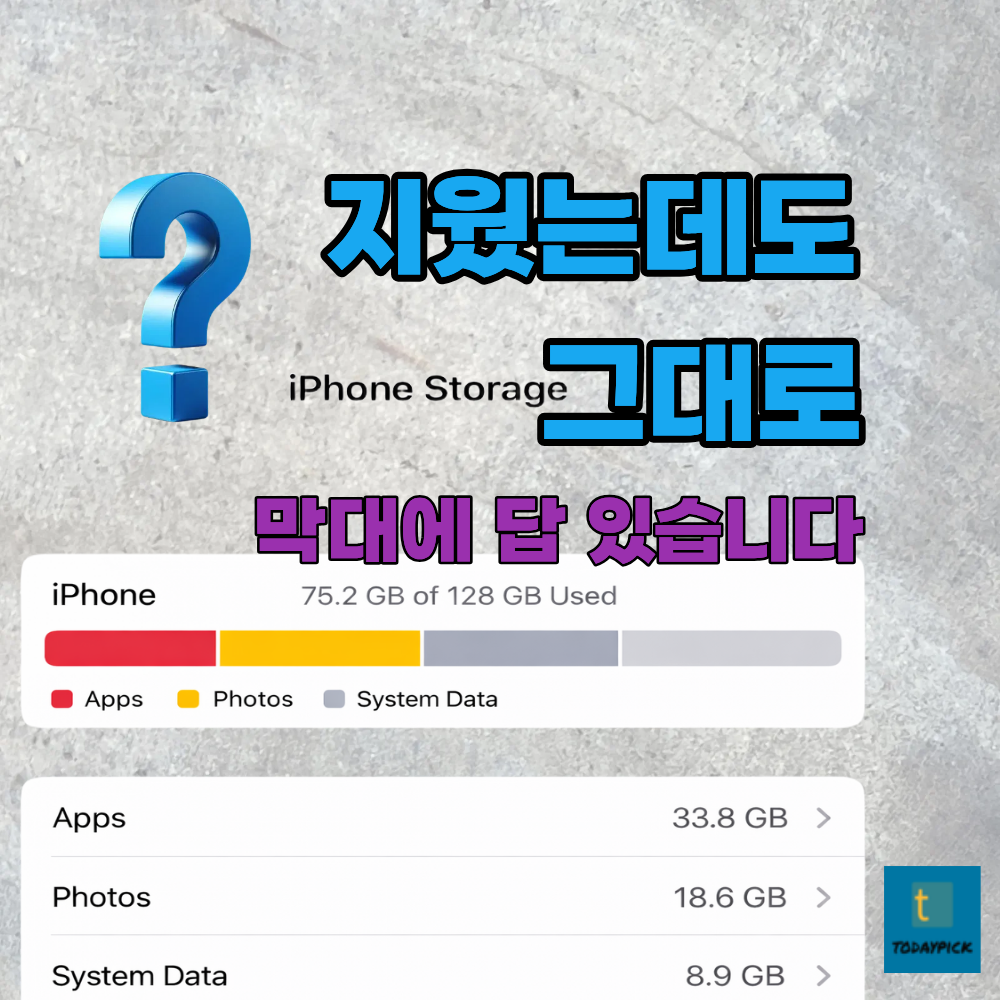
아이폰 저장공간, 지웠는데도 그대로라면 막대에 답이 있습니다.
아이폰 설정 최적화
아이폰을 오래 써도
막상 설정 화면을 열면
저는 늘 한번은 멈칫하기 됩니다.
앱 설정, 메일 , 사진 , 저장공간…
뭔가 문제가 있는 것 같은데
어디룰 건드려야 할지는 잘 모르겠고,
괜히 잘못 눌렀다가 더 꼬일까 봐 그대로 두게 됩니다.
저도 그래서 한동안
메일 저장공간을 유로로 사용하고 있었습니다.
설정을 제대로 몰라서요.
지금 생각해보면
용량이 부족해서라기보다
어디부터 봐야 하는지 몰랐던게 문제였던거 같습니다.
아이폰 저장공간도 비슷합니다.
사진을 지웠는데도 그대로고,
앱을 삭제했는데도 경고는 계속 뜨고,
결국 “그냥 놔둘까, 용량을 늘릴까”를 고민하게 됩니다.
이 글은
그 고민의 출발점이 되는
‘저장공간 막대’부터 차근히 읽는 방법을 정리한 글입니다.
문제를 먼저 인식하기
저장공간 막대는 ‘정리 순서표’입니다
많은 분들이 이렇게 생각합니다.
- 사진을 지웠는데 용량이 그대로다
- 앱을 몇 개 삭제했는데도 경고가 계속 뜬다
- 도대체 뭘 더 지워야 하는지 모르겠다
하지만 저장공간 막대는
“뭘 더 지워라 ”가 아니라
“어디부터 정리해야 하는지”를 보여주는 화면에 가깝습니다.
색깔마다 의미가 다르고,
지금 가장 큰 색 하나가 무엇이냐에 따라,
정리 방법이 완전히 달라집니다.
(여기서 괜히 여러 군데를 건드리면…
정리했는데도 “그대로”인 느낌만 님을 때가 많아요.)
색깔별 의미 한 번에 정리
막대에서 가장 큰 색 하나만 보고 아래에서 해당 색만 따라 하세요.
🔴 Apps(앱) : 설치된 앱 본체 용량 (삭제하거나 오프로드로 조절 가능)
🟡 Photos(사진) : 사진 앱에 보이는 사진·영상 용량 (최근 삭제 항목은 따로 남을 수 있음)
⚪ System Data(시스템 데이터): 캐시·업데이트 잔여·동기화 임시파일이 섞인 영역
System Data(시스템 데이터) 접은글
System Data 시스템 데이터는 ‘쓰레기 파일’이 아닙니다.
아이폰이 작동하면서 자동으로 쌓이는 임시 기록·로그·업데이트 작업 흔적에 가깝습니다.
그래서 사진/앱을 지워도 바로 줄지 않을 수 있고, Wi-Fi 연결 상태에서 시간이 지나면 뒤늦게 줄어드는 경우도 있습니다.
여기서 한 가지
Photo가 줄었는데도 전체가 그대로면
“사진이 문제”가 아니라 다른색이 커진 상태일 가능성이 큽니다
(대부분은 여기서 한 번 멈칫합니다.
“분명 지웠는데…왜지?”)
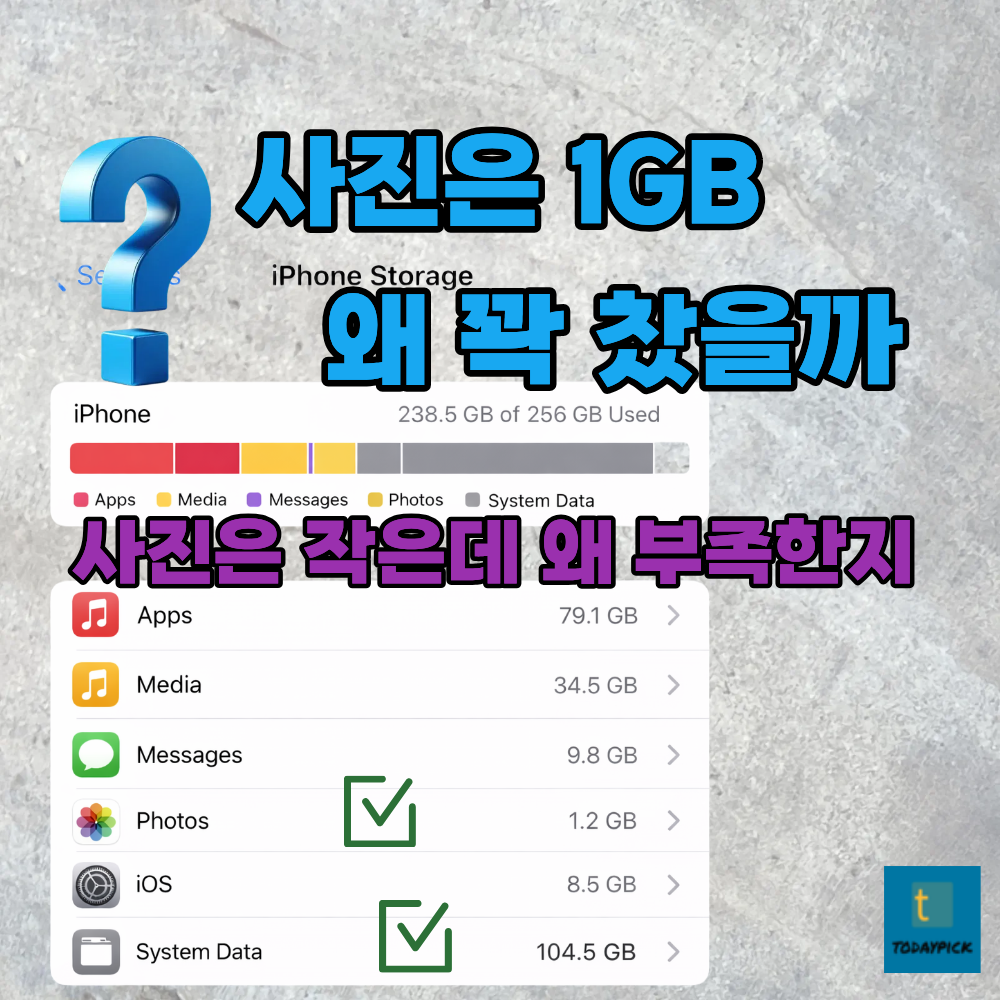
사진만 줄었는데 막대가 그대로인 이유
이 지점에서 가장 많이 헷갈립니다.
- Photos 색은 확실히 줄었다
- 그런데 전체 막대는 거의 변하지 않는다
- 저장공간 부족 경고는 계속 뜬다
이 경우 대부분의 원인은 System Data가 실제 범인인 상황입니다.
사진은 잘 정리했지만, 보이지 않는 데이터가 그 자리를 그대로 차지하고 있는 상태입니다.
단계별 해결법
한눈에 보는 요약표
표에서 내 색 1줄만 고르고, 아래에서 그 색만 따라가면 됩니다.
| 막대(가장 큰 색) | 이런 신호 | 가장 먼저 할일 | |
| 🟡 Photos | 사진은 줄었는데 막대가 그대로 | 최근 삭제된 항목 비우기 | |
| 🔴 Apps | 빨간색이 과도하게 큼 | 앱 삭제 말고 오프로드부터 | |
| ⚪ System Data | 지워도 변화 없음 | 재부팅·캐시 정리 + 10~30분 대기 | |
1단계 — 막대에서 ‘가장 큰 색’ 하나만 먼저 고르기
저장공간이 부족할 때
여러 항목을 조금씩 건드리면 오히려 시간이 더 걸립니다.
막대에서 가장 큰 색 하나를 먼저 정하세요.
그 색이 지금 저장공간 문제의 “핵심”일 확률이 높습니다.
2단계 — 색깔별로 "해당 색만" 따라 하기
🟡
Photos(사진) 색이 크다면
Photos는 사진 앱에 “보이는 사진” 용량입니다.
사진을 지웠는데 체감이 없다면 최근 삭제된 항목을 먼저 보세요.
경로: 사진 앱 → 앨범 → 최근 삭제된 항목 → 선택 → 모두 삭제
최근 삭제된 항목이 용량을 차지하는 이유? 접은 글
아이폰은 사진을 바로 없애지 않고 일정 기간(최대 30일) 보관해두는 구조를 씁니다.
실수로 삭제했을 때 되돌릴 수 있게 해주는 ‘안전장치’인데, 그 기간 동안은 저장공간을 계속 차지합니다.
당장 용량이 급하면 ‘직접 비우기’가 필요합니다.
🔴
Apps(앱) 색이 크다면
여기서 가장 흔한 실수는 “앱 삭제”부터 하는 것입니다.
앱 삭제는 로그인 / 알림 /권한 설정이 다시 필요할 수 있어요.
Apps(앱) 가 크면 우선 앱 정리( 오프로드) 부터 확인하는 게 안전합니다.
경로: 설정 → 일반 → iPhone 저장공간 → (앱 선택) → 앱 정리(오프로드)
앱 정리( 오프로드) 접은 글
앱 정리(오프로드)는 앱 “본체”만 지우고, 앱 안의 데이터는 남겨두는 기능입니다.
나중에 앱을 다시 설치하면 기존 데이터가 그대로 돌아오는 경우가 많아 ‘삭제보다 안전한 용량 확보’ 방법으로 쓰입니다.
경로: 설정 → 일반 → iPhone 저장공간 → (앱 선택) → 앱 정리(오프로드)
⚪
System Data (시스템 데이터) 색이 가장 크다면,
System Data는 캐시(임시파일)·업데이트 잔여·동기화 임시 파일이 섞인 영역입니다.
그래서 사진/앱을 지워도 바로 안 줄어드는 게 정상인 경우가 많습니다.
System Data에 주로 들어가는 것
- 앱 캐시 ( 임사파일)
- 업데이트 전여파일
- iCloud 동기화·백업 중 생긴 임시 데이터
- 시스템로그 (오류·진단 기록)
추천정리순서 (이대로만)
재부팅 → iOS 업데이트 확인 → 카카오톡/SNS 캐시 정리 → Wi-Fi 연결 후 10~30분 대기
캐시(임시파일) 접은글
캐시(임시파일)는 앱이 빠르게 열리도록 잠시 저장해둔 파일입니다.
카카오톡에서 받은 사진 미리보기, 웹페이지 로딩 데이터 등 편하지만 쌓이면 용량을 크게 차지할 수 있어
주기적으로 정리하면 저장공간이 실제로 줄어드는 경우가 많습니다.
여기서 포인트는 “대기”입니다.
이상하게 들리지만,.. 진짜로 이 단계에서 뒤늦게 줄어드는 경우가 있어요.
추가 설정 · 보안 팁
“막대가 바로 안 줄어드는” 반영 지연을 먼저 구분하세요
정리를 했는데도 막대가 바로 안 변하면,
바로 실패라고 판단하지 마세요.
아이폰 저장공간은
내부 재계산이 늦게 반영되는 경우가 많습니다.
먼저 이 3가지만 해보세요.
막대가 뒤늦게 바뀌는 경우가 꽤 많습니다.
- Wi-Fi에 연결해둔 채로
- 화면 잠금 해제 상태로
- 10~30분 뒤 재확인
그래도 그대로라면, ”재발 방지 루트“로 넘어가면 됩니디.
경로: 설정 → 일반 → iPhone 저장공간
- Photos(사진) 용량이 실제로 줄었는지
- System Data(시스템 데이터)가 과도하게 큰지
- 카카오톡·SNS처럼 앱 용량이 갑자기 커진 게 있는지
iCloud 동기화 반영 지연이란? 접은글
동기화는 아이폰과 iCloud 서버의 데이터를 “맞춰가는 과정”입니다. 삭제/정리도 이 과정이 끝나야 최종 반영됩니다.
그래서 정리를 했는데도 막대가 즉시 줄지 않는 경우가 있고, Wi-Fi 연결 상태에서 시간이 지나면 변하는 경우가 많습니다
자주 묻는 질문 FAQ
Q1. 색깔 비율은 바로바로 반영되나요?
아니요. 시간이 지나며 재계산되는 경우가 많습니다.
Q2. 사진을 지웠는데 Photos 색이 바로 안 줄어요
최근 삭제된 항목에 남아 있을 가능성이 큽니다.
Q3. System Data는 계속 늘어나는 게 정상인가요?
일정 범위까지는 정상입니다.
하지만 10~20GB 이상으로 커지면 캐시(임시파일) 정리와 업데이트 점검이 필요합니다.
Pick, 지금 바로 해보세요
- 설정 → 일반 → iPhone 저장공간 열기
- 막대에서 가장 큰 색 1개만 고르기
- 그 색에 맞는 정리 루트로 진행하기
무작정 지우는 실수를 피하고
저장공간이 실제로 줄어드는 경험을 할 확률이 높아집니다.
※ 지금 막대에서 가장 큰 색,뭐였나요?
'아이폰 설정 · 최적화' 카테고리의 다른 글
| 아이폰 저장공간 ‘지도(Maps)·오프라인 지도’가 커질 때 (0) | 2025.12.22 |
|---|---|
| 아이폰 저장공간 ‘음악·팟캐스트’가 커질 때: (0) | 2025.12.22 |
| 아이폰 저장공간이 부족할 때 ‘iCloud 저장공간’이랑 헷갈리는 이유 (차이 3분 정리) (0) | 2025.12.22 |
| ▶ 아이폰 저장공간 , 앱 ‘삭제’와 ‘앱 정리(오프로드)’ 잘못 누르면 더 불편해집니다. (0) | 2025.12.20 |
| ▶ 아이폰 설정이 늘 헷갈리는 분들을 위한 길라잡이, 이 블로그가 만들어진 이유 (0) | 2025.12.15 |