PDF·영상·압축파일 정리 4단계로 끝내기
아이폰 저장공간에서 ‘파일(Files)·다운로드’가 커졌다면,
사진·앱을 지우기 전에 Files 앱(파일 앱) 다운로드 폴더부터 정리해야 가장 빨리 해결됩니다.
사진도 많지 않고 앱도 많이 안 쓰는데, 아이폰 저장공간이 계속 꽉 차는 경우가 있습니다.
이럴 때 의외의 범인이 파일 앱(Files)인 경우가 많아요.
특히 카카오톡·메일·웹에서 받은 PDF(문서), 영상, zip(압축파일)이 다운로드 폴더에 조용히 쌓입니다.
문제는 “삭제했는데도 용량이 그대로”인 경우가 종종 있다는 점인데요.
그 이유는 파일 앱에도 휴지통(최근 삭제된 항목)이 따로 있기 때문입니다.
오늘은 초보자 기준으로
어디가 커졌는지 찾기 → 큰 파일부터 정리 → 휴지통 비우기 → 재발 방지까지
한 번에 끝내는 순서로 정리해드릴게요.
지금 바로 파일 앱을 열고 따라와 주세요.
문제를 먼저 이해하기
파일 앱 용량이 커지는 대표 원인 3가지
아이폰 저장공간에서 ‘Files’가 커지는 이유는 보통 아래 3가지입니다.
1. 다운로드 폴더에 대용량 파일 누적
PDF, 영상(.mp4/.mov), zip 파일이 “임시로 받은 것”인데 계속 남아있음
2. “나중에 보려고” 저장한 서류가 계속 쌓임
계약서, 진단서, 보험서류 같은 파일이 폴더 정리 없이 누적
3. 삭제했는데 최근 삭제된 항목( 휴지통)에 남아 실제 용량이 안 줄어듦
파일 앱은 사진 앱처럼 휴지통을 비워야 진짜 용량이 확보됩니다.
※ 설정 → 일반 → iPhone 저장공간에서 파일(Files) 또는 iCloud Drive가 크게 보이면,
앱 삭제보다 파일부터 정리하는 게 효율이 좋아요.
초보자가 가장 많이 하는 실수(시간은 쓰는데 효과가 적음)
다운로드 폴더를 안 보고 사진만 계속 지움
파일을 삭제해놓고 휴지통(최근 삭제한 항목)을 안 비움
중요한 서류를 그냥 삭제해서 (나중에 후회)
※ 정답은 “큰 파일부터 옮기고, 마지막에 휴지통 비우기”입니다.
단계별 해결 방법
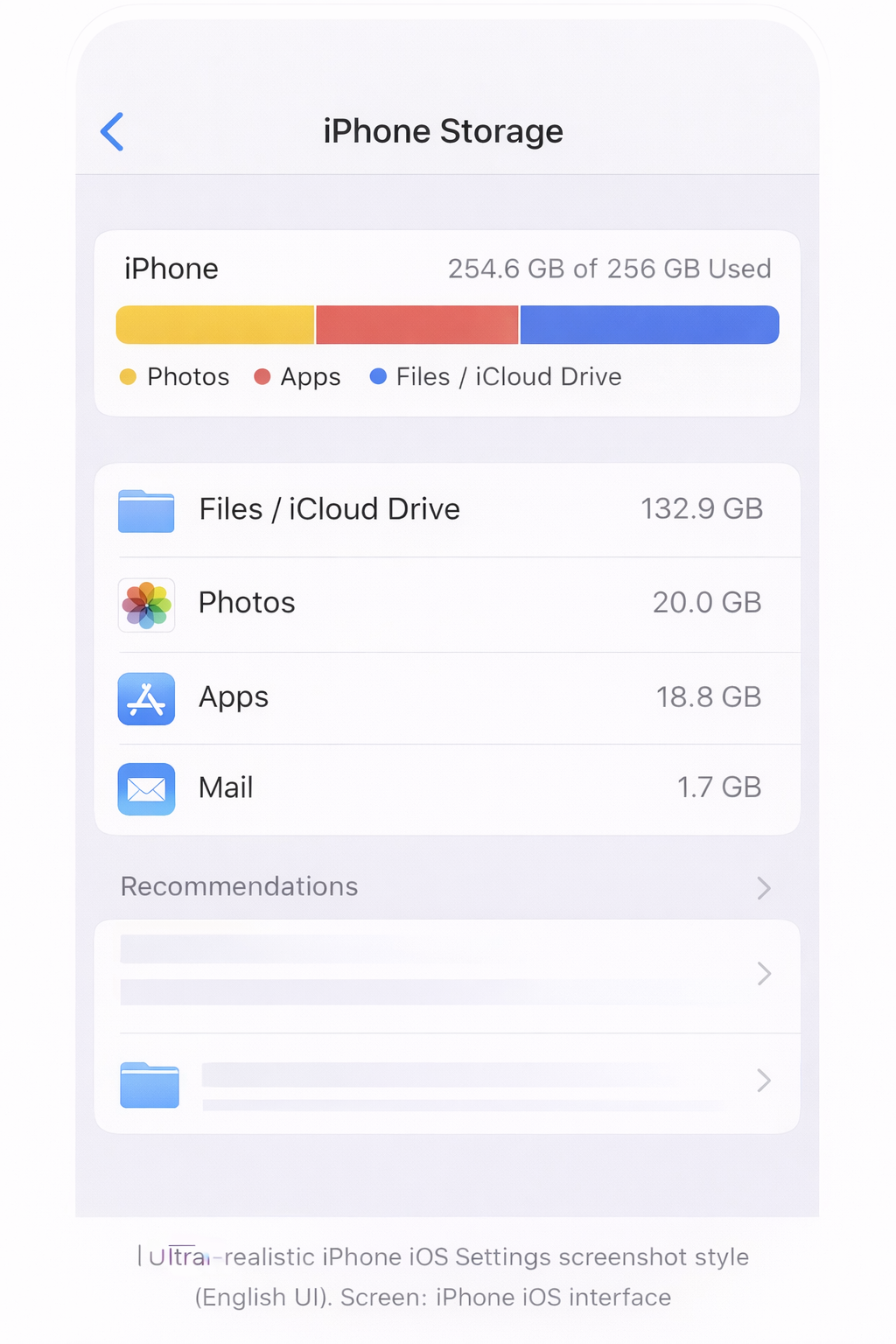
1단계 — ‘Files가 진짜 범인인지’ 먼저 확인
경로: 설정 → 일반 → iPhone 저장공간
여기에서 아래 항목이 크게 보이는지 확인합니다.
파일(Files)
iCloud Drive
또는 특정 앱(카톡/메일) 이 큰지
. “파일 쪽”이 크다면, 이제 부터가 바로 해결 구간입니다.
2단계 — 다운로드 폴더에서 ‘크기 큰 순’으로 정리 (효율 1등)
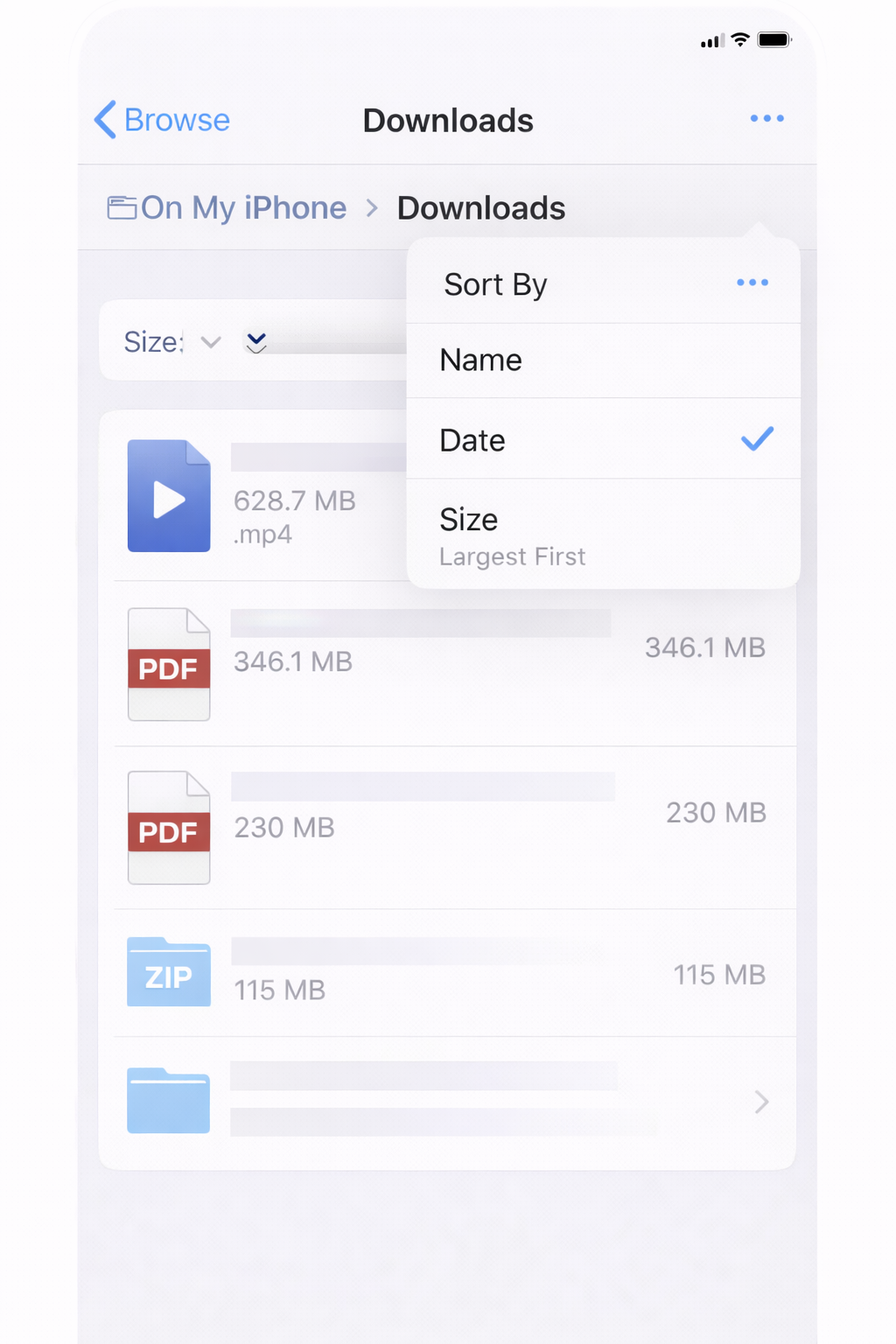
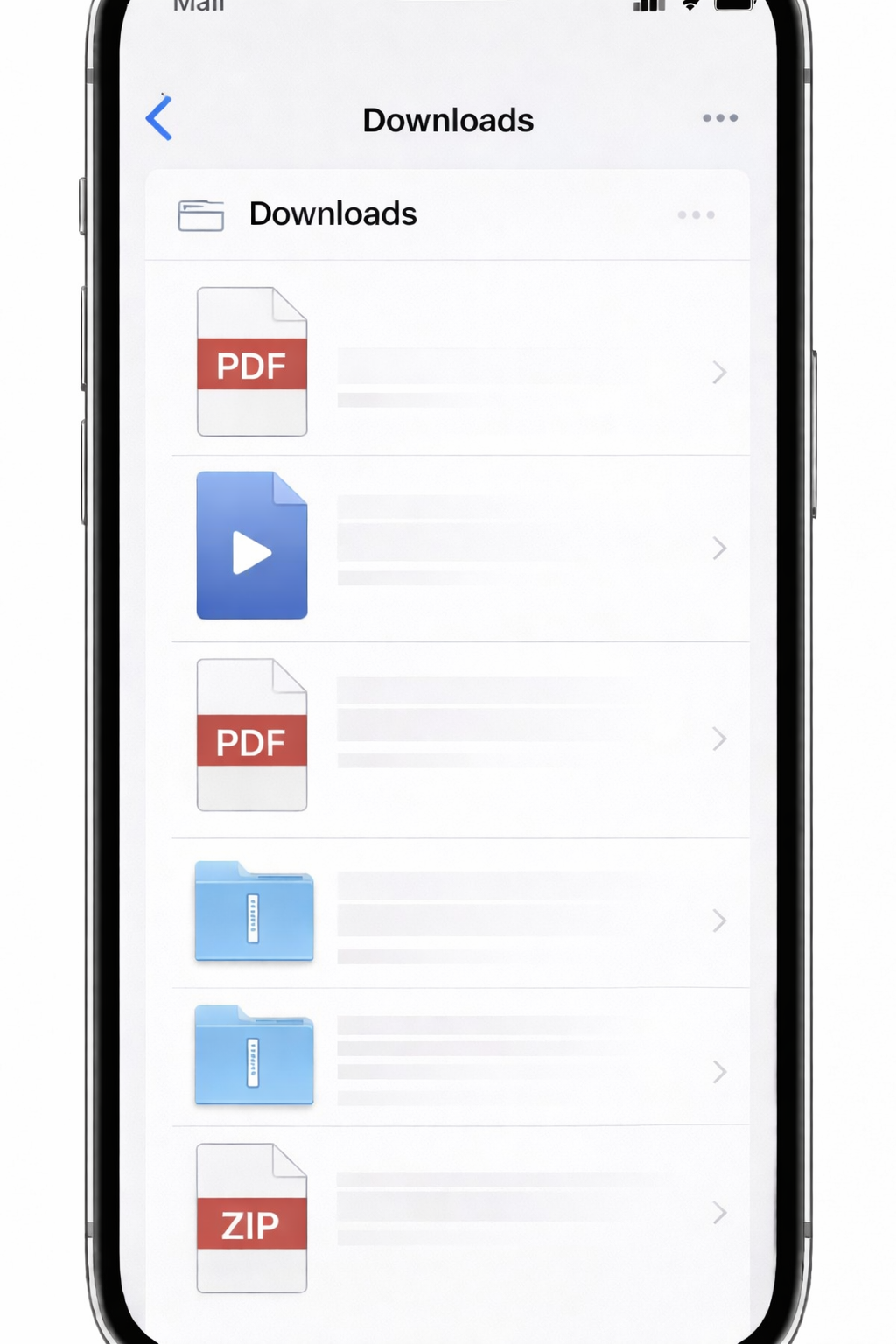
경로: 파일 앱 → 둘러보기 → 내 iPhone → 다운로드
여기에서 꼭 이렇게 해보세요.
오른쪽 위 …(더보기) → 정렬 → 크기(또는 큰 항목 우선)
상단에 큰 파일이 뜨면, 보통 이게 범인입니다. (영상, zip, 큰 PDF)
정리 방법은 2가지 중 하나로 선택하세요.
1. 불필요하면 삭제
2. 필요하면 이동 : iCloud Drive로 옮기기
※많이 헷갈리는 포인트 : “정리했다”는 말은 용량 큰 파일을 먼저 처리했다는 뜻이에요.
작은 파일 수십 개 지워도, 영상 1개가 더 클 수 있습니다.
3단계 — 중요한 파일은 “삭제” 대신 “iCloud Drive로 이동”(실수 방지 핵심)
보험서류/진단서/계약서 같은 건 지우면 곤란하죠. 이럴 땐 이동(옮기기) 이 정답입니다.
경로 예시: 파일 앱 → 다운로드 폴더 → 파일 길게 누르기 → 이동→ iCloud Drive → 중요 문서(폴더)
이렇게 옮겨두면 장점이 3개입니다.
1. 아이폰 본체 용량이 줄어듦
2. 폰을 바꿔도 파일이 남음(동기화)
3. 어디 뒀더라?”가 사라짐 ( 폴더로 관리)
※많이 헷갈리는 포인트 : “복사”가 아니라 “이동”을 선택해야 아이폰 저장공간이 실제로 비는 경우가 많습니다.
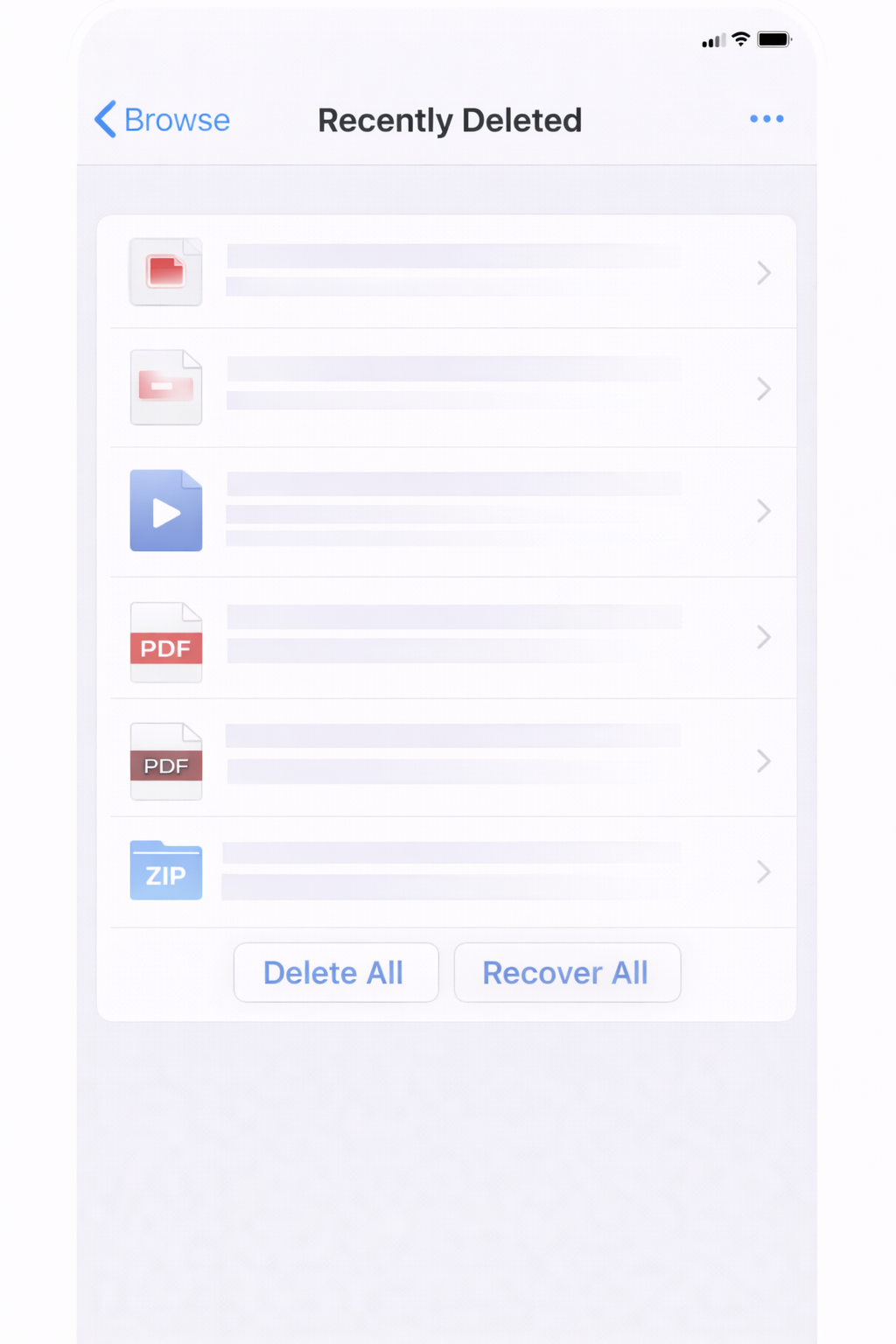
4단계 — 마지막이 진짜 핵심: 파일 앱 ‘휴지통(최근 삭제된 항목)’ 비우기
삭제를 했는데도 저장공간이 그대로라면 거의 여기입니다.
경로: 파일 앱 → 둘러보기 → 최근 삭제된 항목 → 모두 삭제(비우기)
사진 앱처럼 파일 앱도 휴지통이 따로 있어요.
여기를 비워야 “진짜로” 용량이 확보됩니다.
아이폰 재부팅
충전 + 와이파이
10~30분 뒤 설정 → 일반 → iPhone 저장공간 재확인
※ 반영 지연 대비: 정리 후 숫자가 바로 안 줄 때
추가 설정·보안 팁
데이터 손실 방지 설정: ‘중요 문서’ 폴더를 먼저 만들어두기
경로: 파일 앱 → iCloud Drive → 폴더 생성(+) → 중요 문서
이 폴더 하나만 만들어두면, 앞으로 다운로드 파일을 정리할 때 실수 확률이 확 줄어요.
자동 누적을 줄이는 습관 2가지
카톡/메일로 받은 PDF는 바로 파일 앱 → iCloud Drive로 이동
영상/zip은 다운로드 후 “필요한 것만 남기고” 바로 정리
이 습관이 저장공간 재발을 가장 크게 줄입니다.
초보자가 놓치는 보안(서류는 다운로드 폴더에 오래 두지 않기)
다운로드 폴더는 “임시 보관함”이라 잊기 쉽고, 개인정보 서류가 섞일 수 있어요.
중요한 문서는 iCloud Drive로 옮겨 폴더로 관리하는 게 안전합니다.
Pick 바로 지금 해보세요
지금 파일 앱 → 내 iPhone → 다운로드 → 크기 큰 순 정렬만 해보면,
어디서 용량이 새는지 바로 보일 거예요.
큰 파일 3개만 옮기거나 지워도 체감이 납니다.
FAQ
Q. 파일을 삭제했는데 저장공간이 그대로예요.
A. 파일 앱의 최근 삭제된 항목(휴지통)을 비우지 않아서일 가능성이 큽니다.
Q. 다운로드 폴더에서 뭘 먼저 지워야 하나요?
A. 영상(.mov/.mp4), zip(압축파일), 용량 큰 PDF부터가 효과가 가장 큽니다.
Q. iCloud Drive로 옮기면 아이폰 용량이 바로 줄어요?
A. 보통 줄어들 수 있지만, 반영이 늦을 수 있어요. 재부팅 후 다시 확인해보세요.
Q. “이동”과 “복사” 차이가 뭐예요?
A. 이동은 원래 위치에서 빠지지만, 복사는 원본이 남아 있어서 용량이 그대로일 수 있습니다.
Q. 중요한 서류를 안전하게 보관하는 방법은요?
A. iCloud Drive에 중요 문서 폴더를 만들고, 거기로 이동해 관리하는 게 가장 실수 확률이 낮습니다.
'아이폰 설정 · 최적화' 카테고리의 다른 글
| 아이폰 System Data 줄어들게 만드는 실제 정리 순서 5단계 (0) | 2026.01.06 |
|---|---|
| 아이폰 System Data, 정상일까 문제일까 (0) | 2026.01.05 |
| * 아이폰 저장공간에 ‘메시지(Messages)’가 커질 때: 대화는 두고 첨부파일만 골라 지우는 방법 (0) | 2025.12.22 |
| ▶ 아이폰 저장공간이 다시 차는 이유: App Store ‘자동 다운로드’ 끄고 재발 막는 설정 5가지 (0) | 2025.12.22 |
| *아이폰 저장공간 부족 ‘마지막 카드’: 초기화 없이(데이터 유지) 용량 회복하는 최종 점검 루트 (0) | 2025.12.22 |