정리했는데도 그대로라면, 아직 ‘이 순서’를 안 거친 겁니다
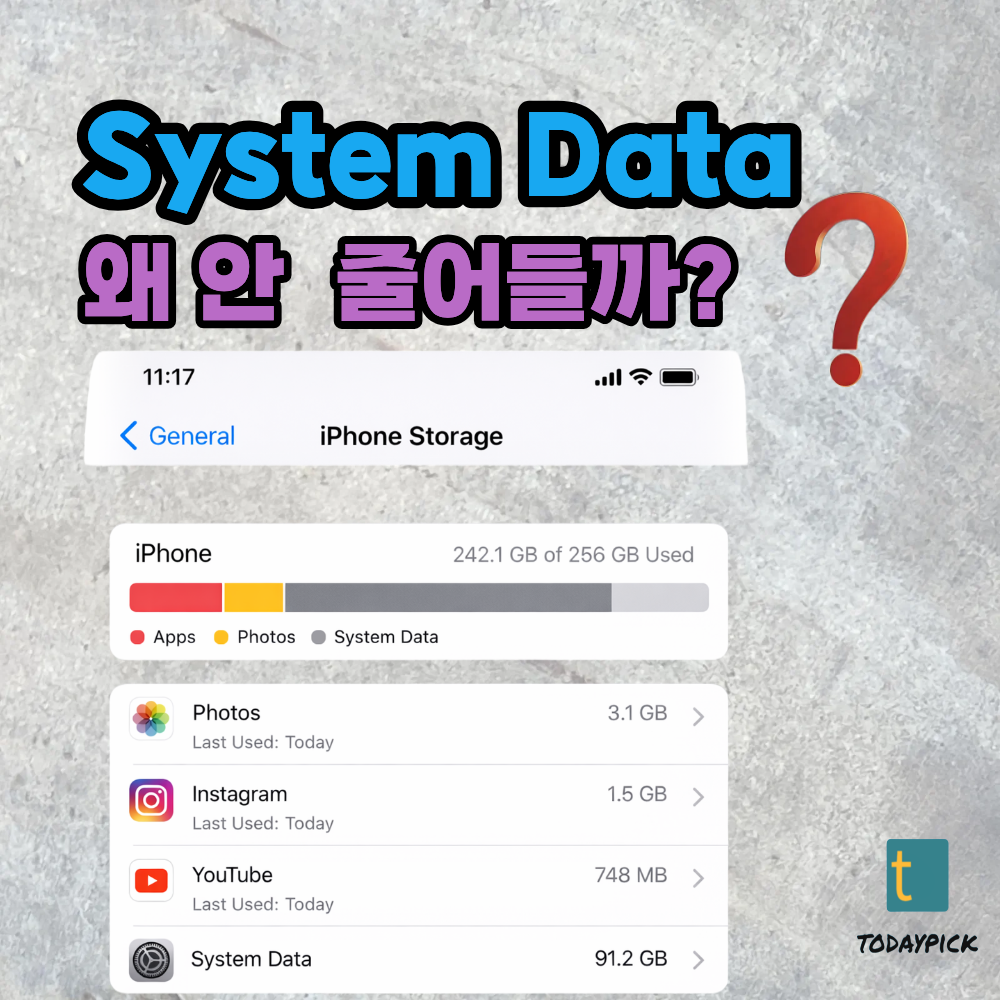
아이폰 저장공간에서
사진도 지웠고, 앱도 정리했는데
System Data만 유독 크고 줄지 않는 경우가 있습니다.
이때 많은 분들이 이렇게 생각합니다.
- “이건 오류 아닌가?”
- “아이폰이 원래 이런 건가?”
- “초기화 말고는 답이 없나?”
하지만 대부분의 경우,
System Data는 지울 수 없는 영역이 아니라
‘정리 순서를 잘못 밟아서 남아 있는 상태’입니다.
이 글에서는
System Data가 왜 안 줄어드는지부터,
초보자도 안전하게 따라 할 수 있는 실제 정리 순서 5단계를
처음부터 끝까지 정리합니다.
지금 바로
설정 → 일반 → iPhone 저장공간을 열고
System Data 용량을 한 번 확인한 뒤, 같이 따라오세요.
문제를 먼저 이해하기
System Data는 ‘쓰레기 파일’이 아닙니다
System Data(시스템 데이터)는
아이폰이 정상적으로 작동하면서 자동으로 쌓이는
임시 데이터 묶음에 가깝습니다.
여기에는 보통 이런 것들이 포함됩니다.
- 앱 캐시(임시파일)
- iOS 업데이트 후 남은 잔여 파일
- iCloud 동기화·백업 중 생성된 임시 데이터
- 시스템 로그(오류·진단 기록)
그래서
사진이나 앱을 지워도
System Data는 바로 반응하지 않는 경우가 많습니다.
중요한 포인트는 이것입니다.
System Data는
❌ “한 번에 삭제”하는 구조가 아니라
⭕ “조건이 맞아야 자연스럽게 줄어드는 구조”입니다.
이런 상태라면 ‘정리 대상’입니다
아래에 해당하면
System Data를 점검해볼 필요가 있습니다.
- 사진·앱을 많이 지웠는데도 저장공간이 그대로
- System Data가 10~20GB 이상으로 유지됨
- 재부팅을 오래 안 했음
- iOS 업데이트 후 용량이 갑자기 커짐
- 카카오톡·SNS 사용량이 많은 편
이제부터는
불필요한 행동 없이, 실제로 줄어드는 순서만 안내할게요.
한눈에 보는 요약표
| 단계 | 무엇을 하나요 | 이유 |
| 1단계 | 재부팅 | 쌓인 임시 메모리 정리 |
| 2단계 | iOS업데이트 확인 | 업데이트 전여 파일 정리 |
| 3단계 | 메신저 .SNS캐시 정리 | System Date의 큰 비중 |
| 4단계 | Wi-Fi 연결 후 대기 | 저장공간 재계산 반영 |
| 5단계 | 결과 확인 | 정상 감소 여부 점검 |
위 순서를 바꾸면 효과는 거의 없습니다.
단계별 해결 방법
1단계 — 재부팅 (가장 기본이지만 효과 있음)
아이폰을 한 번 껐다가 다시 켜세요.
재부팅은
- 메모리에 남아 있던 임시 데이터
- 사용 중이던 시스템 캐시
를 정리하는 가장 기본적인 방법입니다.
“별 효과 없을 것 같아서 안 했다” → 실제로 이 단계만으로 줄어드는 경우도 꽤 많습니다.
2단계 — iOS 업데이트가 남아 있는지 확인
경로
설정 → 일반 → 소프트웨어 업데이트
- 다운로드만 되어 있고 설치 안 된 업데이트
- 설치 중 생성된 임시 파일
이 남아 있으면
System Data가 커진 상태로 유지됩니다.
업데이트가 있다면
설치 또는 필요 없다면 삭제
만으로도 용량이 변하는 경우가 있습니다.
3단계 — 메신저·SNS 캐시 정리 (핵심)
System Data를 크게 만드는 주범 중 하나가
메신저·SNS 앱 캐시입니다.
특히 많이 해당되는 앱
- 카카오톡
- 인스타그램
- 유튜브
- 네이버·브라우저 앱
앱 삭제 ❌
앱 내부 설정에서 캐시/저장공간 관리 ⭕
이 원칙을 지켜주세요.
앱을 지우는게 아니라
임시파일만 정리하는 단계입니다.
4단계 — Wi-Fi 연결 + 화면 켜둔 상태로 대기
정리를 끝냈다면
바로 판단하지 마세요.
아래 조건을 맞춘 뒤 기다립니다.
- Wi-Fi 연결
- 화면 잠금 해제 상태
- 10~30분 정도 대기
이 시간 동안 아이폰이 저장공간을 다시 계산합니다.
이 과정을 거쳐야 System Data 막대가 뒤늦게 줄어드는 경우가 많습니다.
5단계 — 다시 저장공간 확인
경로
설정 → 일반 → iPhone 저장공간
여기서 확인할 것
- System Data 용량이 이전보다 줄었는지
- 전체 저장공간 여유가 생겼는지
조금씩 줄어드는 것도 정상입니다.
System Data는 급격히 떨어지는 구조가 아닙니다.
추가 설정 · 실수 방지 팁
“막대가 바로 안 줄어드는” 반영 지연 구분하기
정리를 했는데
막대가 바로 변하지 않아도
실패는 아닙니다.
System Data는
- 내부 재계산
- iCloud 동기화
과정이 끝나야 반영됩니다.
Wi-Fi + 시간이 핵심입니다.
자주 묻는 질문 FAQ
Q1. System Data는 아예 안 없어지나요?
→ 아닙니다. 줄어듭니다. 다만 ‘조건 충족형’ 구조입니다.
Q2. 계속 커지기만 하면 문제인가요?
→ 10GB 내외는 정상 범위입니다.
20GB 이상 지속되면 정리 대상입니다.
Q3. 초기화 말고 방법 없나요?
→ 대부분은 이 글의 5단계로 해결됩니다.
초기화는 최후 수단입니다.
Pick, 지금 바로 해보세요
- 설정 → 일반 → iPhone 저장공간
- System Data 용량 확인
- 이 글의 1~4단계만 그대로 실행
무작정 지우는 것보다 순서만 맞춰도 체감 차이가 생깁니다.
'아이폰 설정 · 최적화' 카테고리의 다른 글
| 아이폰 System Data, 정상일까 문제일까 (0) | 2026.01.05 |
|---|---|
| ▶ 아이폰 저장공간에 ‘파일(Files)·다운로드’가 커질 때 (0) | 2025.12.22 |
| * 아이폰 저장공간에 ‘메시지(Messages)’가 커질 때: 대화는 두고 첨부파일만 골라 지우는 방법 (0) | 2025.12.22 |
| ▶ 아이폰 저장공간이 다시 차는 이유: App Store ‘자동 다운로드’ 끄고 재발 막는 설정 5가지 (0) | 2025.12.22 |
| *아이폰 저장공간 부족 ‘마지막 카드’: 초기화 없이(데이터 유지) 용량 회복하는 최종 점검 루트 (0) | 2025.12.22 |