아이폰 저장공간에서 메일 Mail 은 글자만 있는데 왜 몇 GB가 될까?
사진·앱 말고, 실제로 많이 쌓이는 곳은 따로 있습니다
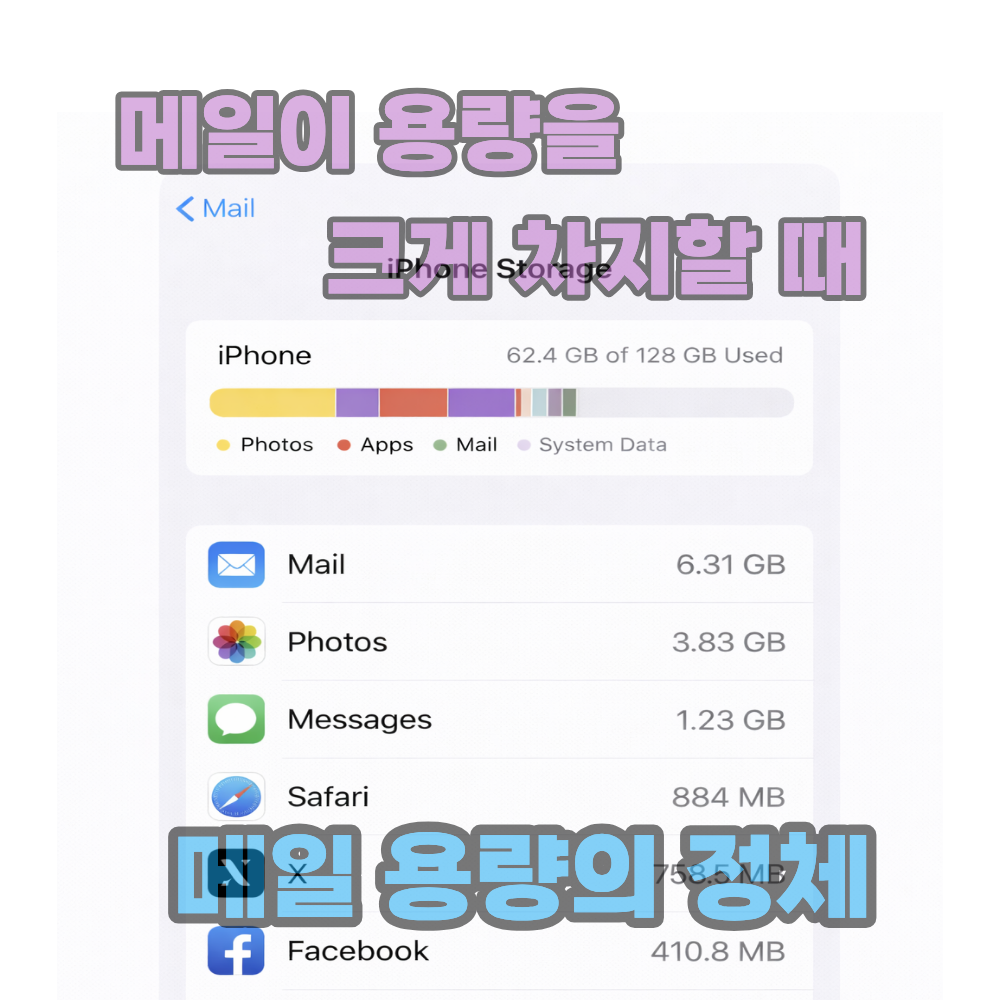
아이폰 저장공간이 부족해 설정 → 일반 → iPhone 저장공간을 열어봤는데,
메일(Mail)이 사진보다 더 많은 용량을 차지하고 있으면 당황하게 됩니다.
“메일은 글자만 있는데 왜 이렇게 커?”라고 느끼지만,
실제로는 메일 앱이 첨부파일(사진·PDF)과
메일 내용을 빠르게 보여주기 위한 캐시(임시 저장 데이터)를
기기에 저장하면서 용량이 커질 수 있어요.
특히 회사 메일, 쇼핑·택배 알림 메일,
사진·파일이 자주 첨부된 메일을 받는 경우
Mail 용량은 빠르게 늘어나는 구조입니다.
지금 먼저
설정 → 일반 → iPhone 저장공간 → Mail에서
Mail이 몇 GB인지 확인해보세요.
문제를 먼저 이해하기
메일 용량이 커지는 진짜 원인 3가지
1. 메일 본문·이미지를 빠르게 열기 위한 캐시(임시 저장)
2. 첨부파일(PDF·사진·문서)이 메일 앱 안에 다운로드 형태로 누적
3. 메일 동기화 범위가 ‘전체’로 설정되어 과거 메일까지 기기에 저장
메일은
“지운 줄 알았는데 실제로는 캐시·동기화 데이터가 남는 구조”라
정확한 순서로 정리하지 않으면 효과가 거의 없습니다.
초보자가 가장 많이 하는 실수
아래 행동은 오히려 문제를 키울 수 있어요.
중요한 메일까지 무작정 삭제
계정을 지웠다가 재인증·설정이 복잡해짐
첨부파일은 그대로 두고 받은편지함만 정리
※오늘의 핵심은 삭제가 아니라 ‘동기화 범위 조절 + 캐시 리셋’ 입니다.
단계별 해결 방법
"메일 용량" 한눈에 보기 (요약표)
| 구분 | 메일 용량 위치 | 이런 신호가 보이면 | 가장 먼저 할 일 |
| ① | 설정 > 일반 > iPhone 저장공간 > Mail | Mail이 1GB~몇 GB로 크다 / 사진보다 크다 |
Mail이 진짜 범인인지 확인 (Mail vs Gmail 앱 구분) |
| ② | 설정 > Mail > 계정 > (내 계정) > Mail > ‘동기화/메일 보관 기간’ |
동기화가 전체/무제한/오래된 기간 | 최근 1개월/3개월로 줄이기 (서버 삭제 아님,기기 저장만 줄음) |
| ③ | 메일 앱 안 첨부파일 (PDF·사진·문서) |
첨부파일 많은 메일을 자주 열고 저장함 / PDF가 많음 |
첨부파일 ‘파일에 저장’로 분리 (iCloud Drive 폴더로 이동) |
| ④ | Mail 캐시 (버튼 없음, 계정 토글로 리셋) |
동기화 범위를 줄였는데도 Mail 용량이 그대로 |
첨부파일 ‘파일에 저장’로 분리 (iCloud Drive 폴더로 이동) |
| ⑤ | 메일 종류별 ‘공식 앱’ (Gmail/네이버/회사메일 앱) |
Mail이 아니라 Gmail 앱이 커짐 / 회사메일이 정책으로 꼬임 |
해당 공식 앱 내부 저장공간 설정 확인 (오프라인/캐시/첨부 관리) |
| ⑥ |
반영 지연 (iOS 저장공간 재계산) |
정리했는데 막대/ 숫자가 바로 안 변함 |
재부팅 + 충전 + Wi-Fi 후 10~30분 뒤 재확인 |
"메일 용량" ① 사진 앱 ‘최근 삭제된 항목’ Mail이 정말 범인인지 확인
경로
설정 → 일반 → iPhone 저장공간 → Mail
여기서 Mail 용량이 크면 다음 단계로 갑니다.
※ Gmail 앱을 쓰는 경우엔 “Mail”이 아니라 “Gmail 앱”이 클 수도 있어요
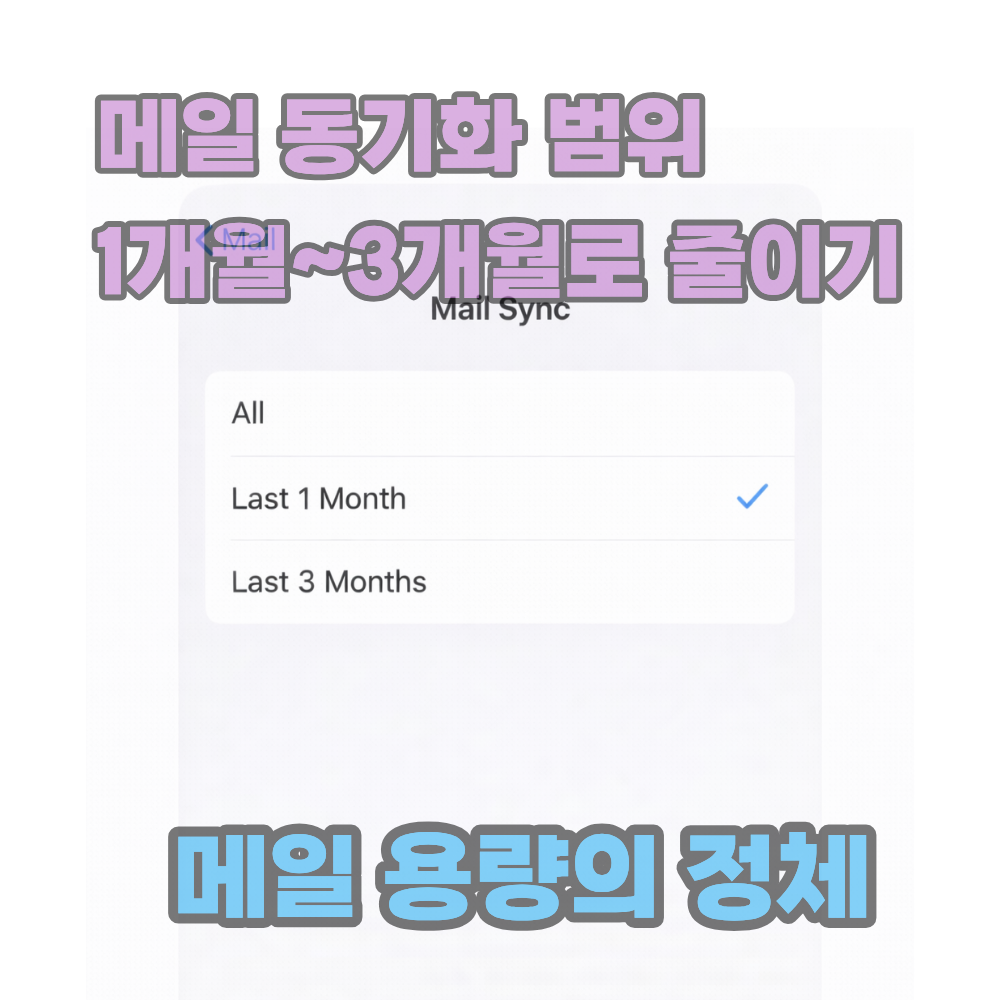
"메일 용량" ② 동기화 범위 줄이기 ( 가장 안전한 1순위)
메일 용량을 줄이는 핵심은 “기기에 얼마나 많은 메일을 내려받을지”입니다.
경로
설정 → Mail → 계정 → (사용 중인 계정) → Mail → 메일 동기화 범위
여기서
전체(All)
또는 아주 오래된 기간 으로 되어 있다면,
최근 1개월 / 3개월처럼 한 단계 줄여보세요.
이것만으로도 Mail 용량이 크게 줄어드는 경우가 많습니다.
※ 주의: 동기화 범위를 줄여도 서버에 있는 메일은 삭제되지 않습니다.
(아이폰에 저장되는 메일 데이터만 줄어드는 구조)
"메일 용량" ③ 첨부파일은 메일 앱에 쌓아두지 않기 (앞으로 재발 방지)
메일로 받은 PDF/이미지/문서가 중요하다면
메일 앱에 그대로 두는 건 좋지 않습니다.
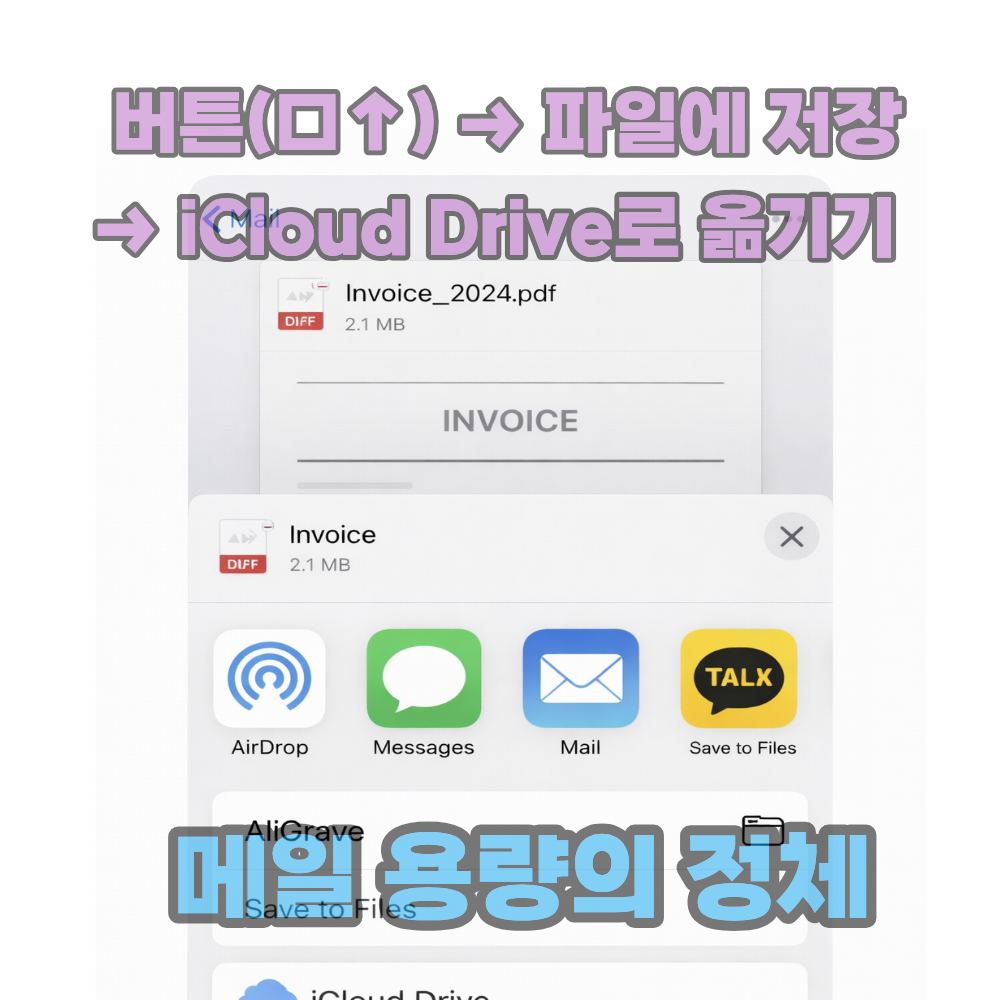
안전한 이동 루트
1. 첨부파일 열기
2. 공유 버튼(□↑)
3. 파일에 저장
4. 저장 위치: iCloud Drive → 중요 문서
이렇게 옮겨두면, 나중에 메일을 정리해도 문서는 안전하게 남습니다.
"메일 용량" ④ Mail 캐시를 ‘리셋’하는 현실적인 방법(효과 큰 편)
메일 앱에는 캐시 삭제 버튼이 없습니다.
그래서 아래 방식이 가장 현실적입니다.
1. 동기화 범위를 줄인 상태에서
2. 설정 → Mail → 계정 → (계정) → ‘메일’ 토글 끔
3. 잠시 후 다시 켬
이 과정에서 기기에 저장된 메일 데이터가 정리되는 효과가 나타날 수 있습니다.
※ 회사 메일은 정책이 있을 수 있으니, 개인 계정부터 먼저 시도하세요.
"메일 용량" ⑤ 공식 앱 사용 고려
앱마다 따로 관리해야 합니다.
Gmail/네이버/회사 메일은
iOS 메일 앱보다 공식 앱이 저장공간 관리가 쉬운 경우가 있습니다.
이 단계는 필수는 아니고,
메일 용량이 계속 커지는 분에게 대안으로 제시하면 좋습니다.
"메일 용량" ⑥ 반영 지연 체크 ( 정리했는데 숫자가 바로 안 줄 때)
메일도 반영 지연이 생길 수 있습니다.
확인 루트
1. 아이폰 재부팅
2. 충전 + 와이파이
3. 10~30분 후 →설정 → 일반 → iPhone 저장공간 → Mail 재확인
추가 설정·보안 팁
메일 정리 전,
중요한 첨부파일은 먼저 iCloud Drive로 옮겨두세요.
메일 용량 재발 방지의 핵심은
‘보관 기간(동기화 범위)’입니다.
설정 → App Store → 자동 다운로드 끔
영상/음악 앱 → 스마트 다운로드 끔
회사 메일은
보안·삭제 정책이 있을 수 있으니
개인 계정에서 먼저 테스트하세요.
FAQ
Q. 메일 동기화 범위를 줄이면 예전 메일이 삭제되나요?
A. 보통은 기기에서만 덜 내려받는 것이고, 서버의 메일은 그대로 남습니다.
Q. Mail 앱에 캐시 삭제 버튼이 없는데 어떻게 줄여요?
A. 동기화 범위를 줄이고,
계정의 ‘메일’ 토글을 껐다 켜서 기기 저장 데이터를 리셋하는 방식이 현실적인 방법입니다.
Q. 첨부파일은 어디로 옮기는 게 가장 안전해요?
A. 파일 앱의 iCloud Drive에 “중요 문서” 폴더를 만들어 그쪽으로 ‘파일에 저장’하는 방식이 안전합니다.
Q. 정리했는데 Mail 용량이 바로 안 줄어요.
A. 반영 지연일 수 있어요. 재부팅 후 10~30분 뒤 다시 확인해보세요.
Q. Gmail을 쓰는데 Mail이 아니라 Gmail 앱이 커요.
A. 그 경우엔 Gmail 앱 내부 설정에서
캐시/오프라인 데이터 정리가 필요할 수 있습니다. (앱마다 관리 위치가 다릅니다.)
Pick 지금 바로 해보세요
지금 설정 → Mail → 계정에서
“동기화 범위”부터 한 단계 줄이고,
중요한 첨부파일은 파일에 저장으로 옮겨보세요.
'아이폰 저장공간 정리' 카테고리의 다른 글
| ▶ 아이폰 저장공간에 ‘파일(Files)·다운로드’가 커질 때 (0) | 2025.12.22 |
|---|---|
| * 아이폰 저장공간에 ‘메시지(Messages)’가 커질 때: 대화는 두고 첨부파일만 골라 지우는 방법 (0) | 2025.12.22 |
| ▶ 아이폰 저장공간이 다시 차는 이유: App Store ‘자동 다운로드’ 끄고 재발 막는 설정 5가지 (0) | 2025.12.22 |
| *아이폰 저장공간 부족 ‘마지막 카드’: 초기화 없이(데이터 유지) 용량 회복하는 최종 점검 루트 (0) | 2025.12.22 |
| *아이폰 App Store 업데이트 대기중·실패 반복 해결 (0) | 2025.12.22 |