아이폰초보자 3

▶ 저장공간 부족 ‘메일(Mail)’만 커지는 이유 : 삭제 없이 줄이는 6단계

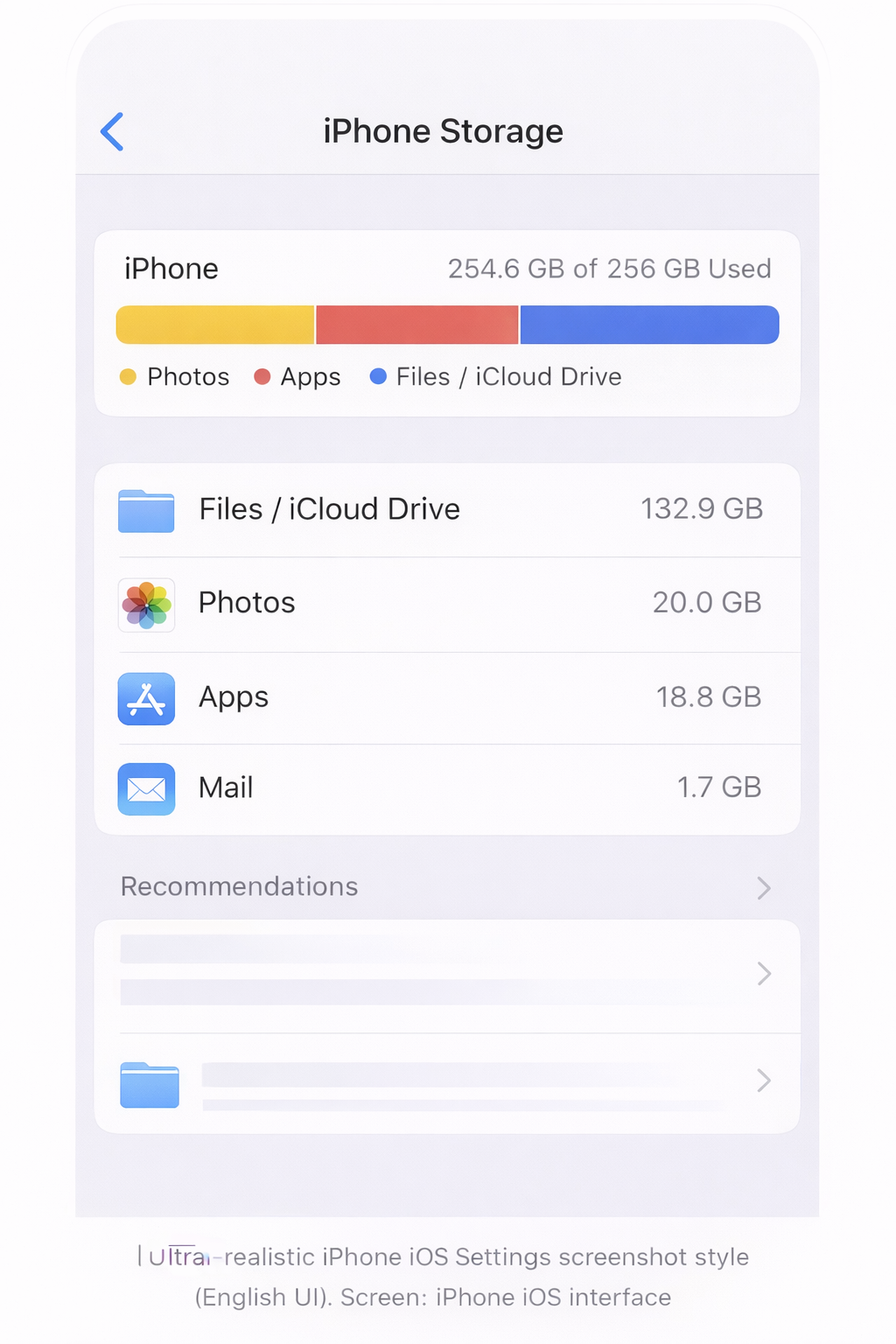
아이폰 저장공간에서 메일 Mail 은 글자만 있는데 왜 몇 GB가 될까?사진·앱 말고, 실제로 많이 쌓이는 곳은 따로 있습니다 아이폰 저장공간이 부족해 설정 → 일반 → iPhone 저장공간을 열어봤는데,메일(Mail)이 사진보다 더 많은 용량을 차지하고 있으면 당황하게 됩니다. “메일은 글자만 있는데 왜 이렇게 커?”라고 느끼지만,실제로는 메일 앱이 첨부파일(사진·PDF)과메일 내용을 빠르게 보여주기 위한 캐시(임시 저장 데이터)를 기기에 저장하면서 용량이 커질 수 있어요.특히 회사 메일, 쇼핑·택배 알림 메일, 사진·파일이 자주 첨부된 메일을 받는 경우 Mail 용량은 빠르게 늘어나는 구조입니다. 지금 먼저 설정 → 일반 → iPhone 저장공간 → Mail에서Mail이 몇 GB인지 확인해보세요..
▶ 아이폰 저장공간에 ‘파일(Files)·다운로드’가 커질 때

PDF·영상·압축파일 정리 4단계로 끝내기아이폰 저장공간에서 ‘파일(Files)·다운로드’가 커졌다면, 사진·앱을 지우기 전에 Files 앱(파일 앱) 다운로드 폴더부터 정리해야 가장 빨리 해결됩니다. 사진도 많지 않고 앱도 많이 안 쓰는데, 아이폰 저장공간이 계속 꽉 차는 경우가 있습니다.이럴 때 의외의 범인이 파일 앱(Files)인 경우가 많아요.특히 카카오톡·메일·웹에서 받은 PDF(문서), 영상, zip(압축파일)이 다운로드 폴더에 조용히 쌓입니다.문제는 “삭제했는데도 용량이 그대로”인 경우가 종종 있다는 점인데요. 그 이유는 파일 앱에도 휴지통(최근 삭제된 항목)이 따로 있기 때문입니다.오늘은 초보자 기준으로어디가 커졌는지 찾기 → 큰 파일부터 정리 → 휴지통 비우기 → 재발 방지까지한 번에 끝..

* 아이폰 저장공간에 ‘메시지(Messages)’가 커질 때: 대화는 두고 첨부파일만 골라 지우는 방법

문자는 그대로, 사진·영상만 정리해도 용량은 크게 줄일 수 있습니다. 문자 메시지는 대부분 글자인데,iPhone 저장공간에서 메시지(Messages)가 몇 GB씩 차지하고 있으면 누구나 당황하게 됩니다.“문자는 텍스트인데 왜 이렇게 커?” 싶지만,실제 원인은 대화 내용이 아니라 사진·동영상·음성메시지·문서 같은 첨부파일입니다.문제는 메시지를 잘못 정리하면중요한 대화까지 함께 삭제될까 봐 손대기 어렵다는 점이에요.오늘은 초보자 기준으로대화는 그대로 유지하면서저장공간만 크게 차지하는 첨부파일만 안전하게 정리하는 순서를 정리해드립니다.지금 바로설정 → 일반 → iPhone 저장공간에서 메시지(Messages)가 몇 GB인지 먼저 확인해보세요. 문제를 먼저 이해하기메시지 용량은 ‘문자’가 아니라 ‘첨부파일 창..