아이폰 시스템 데이터가 계속 늘어나는 진짜 이유
사진·앱을 지웠는데도 저장공간이 그대로라면, 보이지 않는
‘시스템 데이터’가 용량을 잡고 있을 가능성이 큽니다
사진을 정리했고, ‘최근 삭제된 항목’까지 비웠는데도,
아이폰 저장공간이 크게 줄지 않는 경우가 있습니다.
이럴 때 대부분은 “내가 뭘 더 지워야 하지?”라고 생각하지만,
실제 원인은 삭제 부족이 아니라 저장공간 구조에 있는 경우가 많습니다.
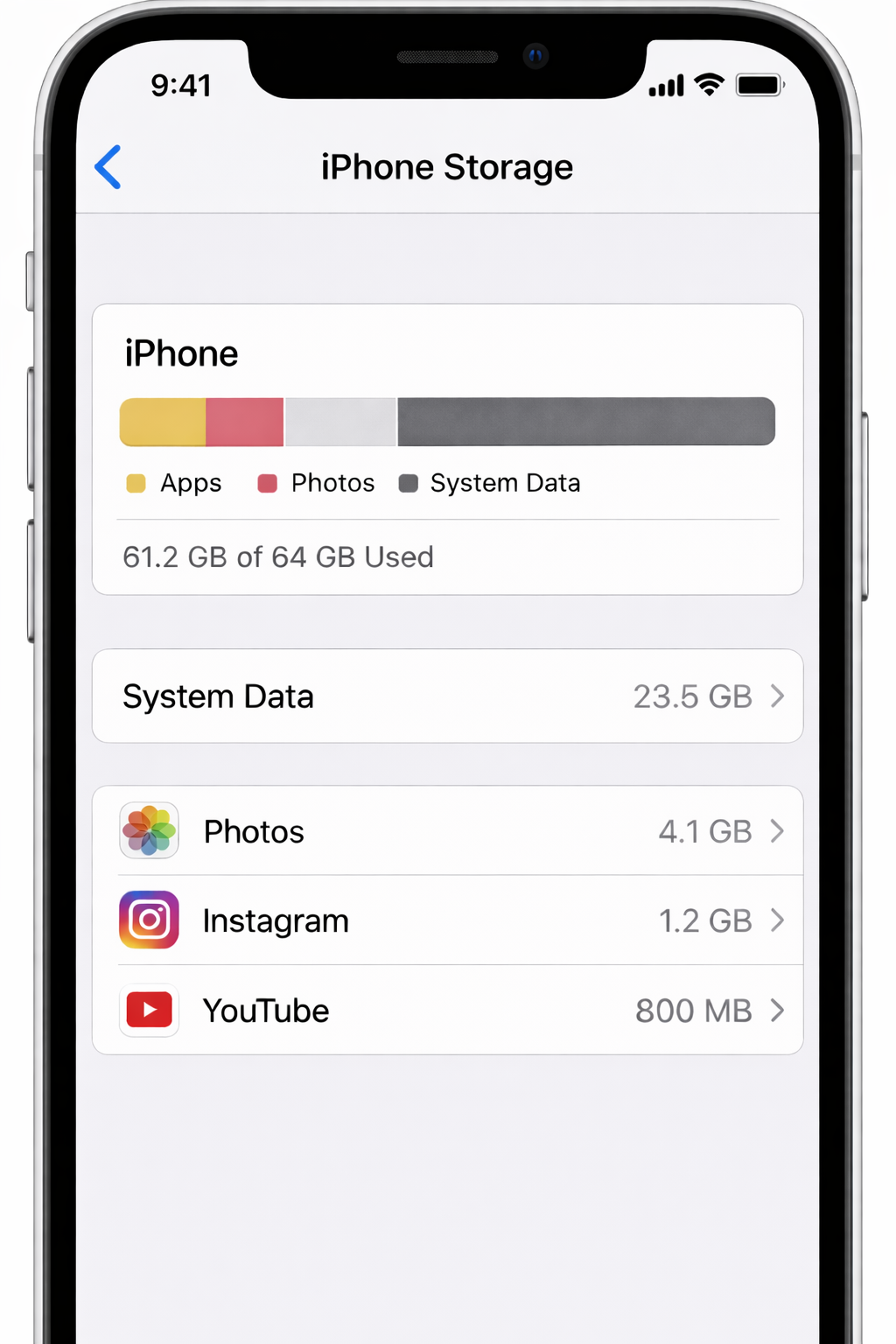
아이폰 저장공간에서 가장 헷갈리는 항목이 바로 System Data(시스템 데이터)입니다.
이 항목이 커지면 사진을 지워도, 앱을 삭제해도 막대가 거의 움직이지 않는 느낌이 생깁니다.
지금 바로 한 번만 확인해보세요.
설정 → 일반 → iPhone 저장공간에서,
System Data가 몇 GB인지 확인하는 것부터가 시작입니다.
시스템 데이터가 뭔지부터 헷갈립니다.
시스템 데이터는 쉽게 말해
아이폰이 동작하기 위해 필요한 iOS 파일 + 앱이 남긴 임시 데이터 묶음입니다.
( 시스템 데이터 = iOS 자체 + 앱이 남긴 임시 파일 묶음 )
여기에는 이런 것들이 포함됩니다.
↘
iOS 업데이트 과정에서 생긴 임시 파일
앱이 저장해둔 캐시(임시 데이터)
스트리밍 앱의 임시 저장 데이터
시스템 로그(사용 기록)
동기화·백업 과정에서 남은 데이터
사진이나 앱처럼 “내가 직접 눌러서 삭제”가 안 되기 때문에,
초보자 입장에서는 더 답답하게 느껴집니다.
시스템 데이터가 계속 늘어나는 4가지 이유
㉮ iOS 업데이트 ‘찌꺼기’가 남아 있는 경우
↘
업데이트 파일은 설치 후에도 일부 임시 데이터가 남을 수 있습니다.
특히 업데이트가 중간에 멈추거나, 와이파이가 불안정했거나,
설치 시간이 길었으면, 찌꺼기 파일이 더 많이 남는 경우가 있습니다.
"업데이트했는데도 시스템 데이터가 커졌어요" 라는 말이 나오는 이유입니다.
㉯ 앱 캐시(메신저·SNS·스트리밍)가 시스템 데이터처럼 쌓이는 경우
↘
카카오톡, 인스타그램, 유튜브 같은 앱은
사용하면서 영상·사진을 빠르게 보여주기 위해
임시 데이터를 계속 저장합니다.
문제는 이 데이터가, “앱 용량”으로만 보이지 않고,
경우에 따라 시스템 데이터처럼 크게 잡혀 보이기도 한다는 점입니다.
즉, 사진을 지워도
메신저·SNS 캐시가 계속 쌓이면 저장공간은 다시 부족해집니다.
㉰ iCloud 백업·동기화 과정에서 흔적이 남는 경우
↘
iCloud 백업이 제대로 끝나지 않았거나,
백업이 반복되면서 임시 파일이 누적되는 경우가 있습니다.
이때도 “지웠는데도 안 줄어드는 느낌”이 강하게 나타납니다.
㉱아이폰을 오래 재부팅하지 않은 경우
↘
의외로 이게 많습니다.
아이폰은 오래 켜둔 상태로 사용하면 임시 데이터가 누적됩니다.
그래서 시스템 데이터가 비정상적으로 클 때
재부팅만으로 줄어드는 경우가 실제로 꽤 있습니다.
단계별 해결 방법
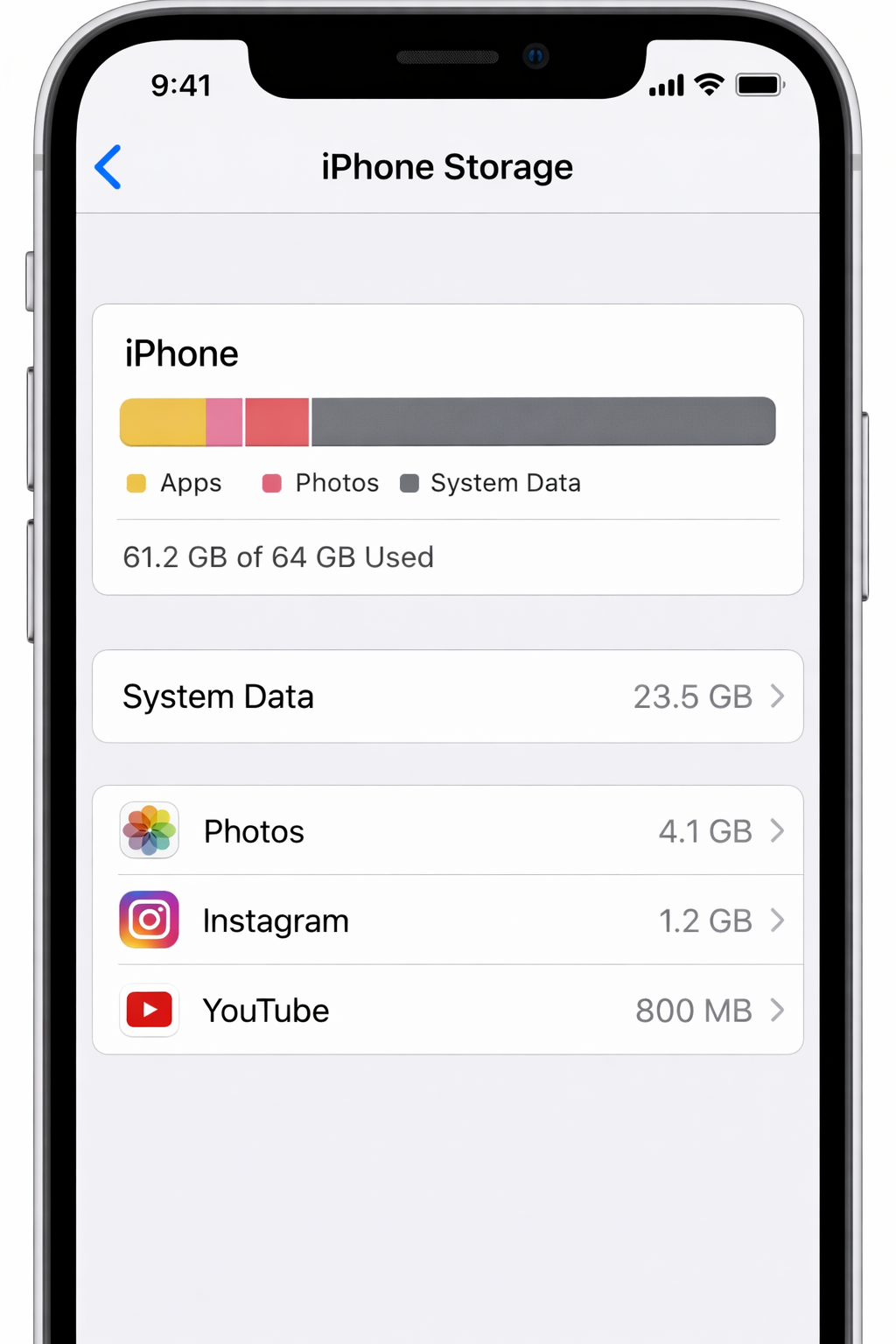
1단계 — 아이폰 재시작(가장 쉬운데 효과 큰 방법)
가장 먼저 해볼 것은 재시작입니다.
↘
전원 끄기 → 10초 후 켜기
재부팅 후 → 저장공간 화면 다시 확인
이때 저장공간 막대가 바로 줄지 않아도 괜찮습니다.
아이폰은 저장공간을 “재계산”하는 시간이 필요해서
몇 분~몇 시간 후에 반영되는 경우도 있습니다.
지금 바로 재부팅 한 번만 해보세요.
2단계 — iOS 최신 버전 업데이트
업데이트가 오래된 상태라면,
시스템 데이터가 계속 쌓이는 환경일 수 있습니다.
↘
경로: 설정 → 일반 → 소프트웨어 업데이트
업데이트가 있으면 설치
설치 후 재부팅
저장공간 다시 확인
업데이트 후 시스템 데이터가 줄었다”는 경험이 이 단계에서 자주 나옵니다.
3단계 — 대용량 앱 캐시 정리(진짜 많이 줄어드는 구간)
여기서부터 체감 효과가 가장 큽니다.
↘
카카오톡 캐시
인스타/유튜브 임시 데이터
스트리밍 앱 오프라인 저장
특히 카카오톡은
“채팅은 그대로인데 용량만 줄어드는” 경우가 흔합니다.
★ 지금 바로 카카오톡부터 확인해보세요.
(다음 글에서 카카오톡 캐시 정리를 더 자세히 다룹니다.)
4단계 — iCloud 백업 확인 후 재부팅
마지막으로 iCloud 백업 상태를 확인합니다.
↘
경로: 설정 → Apple ID(이름) → iCloud → iCloud 백업
백업이 정상적으로 완료됐는지 확인
백업 완료 후 재부팅
저장공간 다시 확인
이 순서가 중요한 이유는, 백업이 완료된 후 재부팅하면
시스템 데이터가 정리되면서 용량이 줄어드는 경우가 있기 때문입니다.
그래도 10GB 이상이면, 이 경우입니다.
아래 조건에 해당하면,
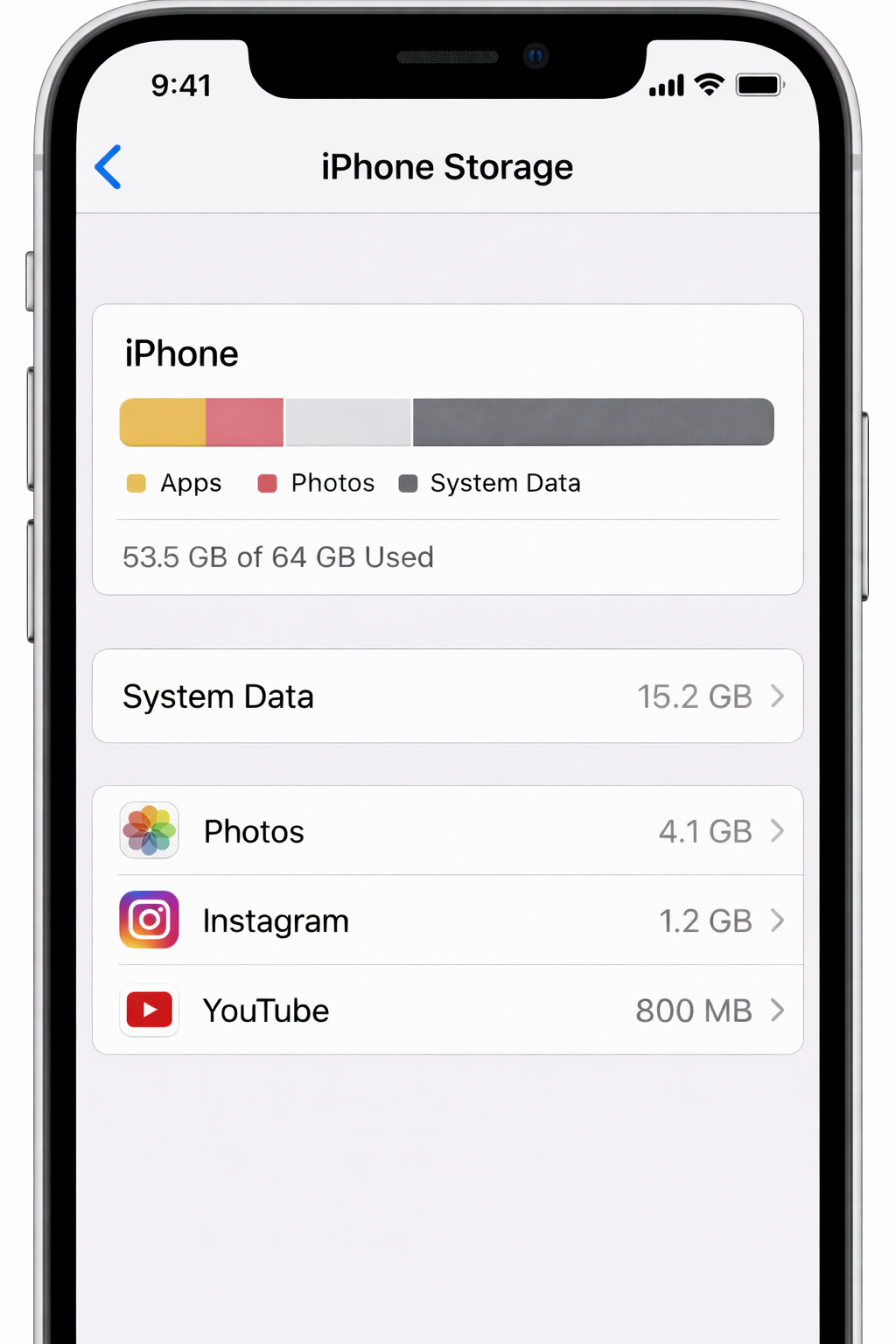
단순 캐시 문제가 아니라 “누적 구조”일 수 있습니다.
↘
System Data가 20GB 이상으로 오래 유지
업데이트 후에도 큰 변화 없음
재부팅해도 거의 줄지 않음
특정 앱을 지웠는데도 용량이 그대로
이 경우에만
백업 → 초기화 → 복원을 검토할 수 있습니다.
하지만 대부분은 이 단계까지 가지 않습니다.
Pick, 지금 바로 해보세요
1. 설정 → 일반 → iPhone 저장공간에서 System Data 용량 확인
2. 재부팅 한 번
3. 업데이트 확인
4. 카카오톡·SNS 캐시 정리
이 순서대로만 해도___“지웠는데도 안 줄어드는” 문제는 대부분 해결됩니다.
지금 바로 저장공간 화면에서 ___System Data가 몇 GB인지부터 확인해보세요.
자주 묻는 질문 FAQ
Q1. 시스템 데이터는 내가 직접 삭제할 수 없나요?
직접 삭제 버튼은 없습니다.
대신 재부팅 / 업데이트 / 캐시 정리 / 백업 후 재부팅으로 줄이는 방식이 현실적입니다.
Q2. 재부팅했는데 바로 안 줄어드는데요?
정상입니다. 저장공간은 즉시 반영되지 않고, 시간이 지나면서 재계산되는 경우가 많습니다.
Q3. 시스템 데이터가 늘어나는 게 고장인가요?
대부분은 고장이 아니라, 앱 사용과 업데이트 과정에서 생기는 임시 데이터 누적입니다.
투데이픽노트 소개
투데이픽노트는
스마트폰·앱·PC 기능을
설명서가 아니라 ‘막히는 순서’로 정리하는 노트입니다.
처음부터 끝까지 읽지 않아도
필요한 부분만 골라봐도 이해되도록 구성합니다.
'아이폰 저장공간 정리' 카테고리의 다른 글
| 사진도 앱도 아닌데 용량을 잡아먹는 진짜 범인,카카오톡 (0) | 2025.12.21 |
|---|---|
| 아이폰 저장공간 막대 색깔이 의미하는 것 (0) | 2025.12.18 |